Cách tạo Video AI Bằng ChatGPT nhanh, đẹp, chuẩn tiếng Việt
Thu Giang 14/08/2025
Tạo video AI bằng ChatGPT đang trở thành xu hướng giúp mọi người biến ý tưởng thành video chuyên nghiệp chỉ trong vài phút. Không chỉ tiết kiệm thời gian, ChatGPT còn mang lại sự sáng tạo vượt trội khi kết hợp với các công cụ AI video maker. Sau đây, Phần mềm Next One sẽ hướng dẫn bạn các cách tạo video AI bằng ChatGPT chi tiết và hiệu quả.
1. Tạo video AI bằng ChatGPT là gì?
Tạo video AI bằng ChatGPT là quá trình kết hợp trí tuệ nhân tạo của ChatGPT với các công cụ làm video AI để tạo ra nội dung video nhanh chóng, sáng tạo và tiết kiệm chi phí. Thay vì phải tự viết kịch bản, thu âm hoặc chỉnh sửa thủ công, bạn có thể tận dụng ChatGPT để:
- Viết kịch bản video: ChatGPT có thể tạo nội dung theo chủ đề, giọng văn, phong cách và độ dài mà bạn mong muốn.
- Gợi ý hình ảnh, bối cảnh và cảnh quay: Giúp bạn hình dung rõ video sẽ bao gồm những gì.
- Tạo lời thoại và phụ đề: Giúp video trở nên chuyên nghiệp hơn.
- Kết hợp với công cụ video AI: Chẳng hạn InVideo, Pictory, VEED.io hay Visla, để biến kịch bản và ý tưởng thành video hoàn chỉnh.
Điểm khác biệt của việc tạo video AI bằng ChatGPT so với cách làm truyền thống là tốc độ và sự sáng tạo. Chỉ với một câu lệnh (prompt) mô tả ý tưởng, ChatGPT có thể tạo ra kịch bản và gợi ý nội dung trong vài giây, sau đó các nền tảng video AI sẽ dựng video tự động dựa trên dữ liệu đó.
Nhờ vậy, cả người mới và nhà sáng tạo nội dung đều có thể tạo video chất lượng cao mà không cần kỹ năng quay dựng phức tạp, phù hợp cho YouTube, TikTok, Facebook hay các chiến dịch marketing.
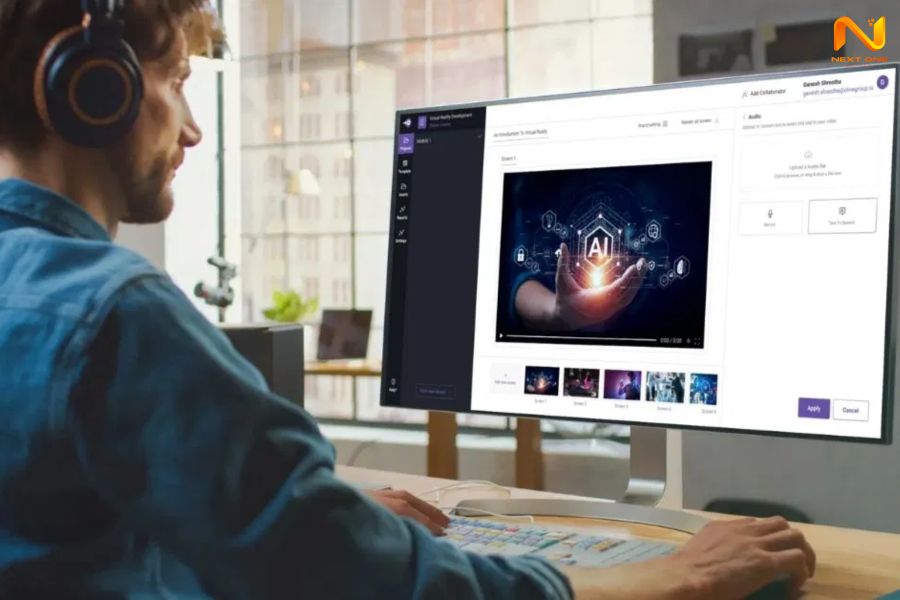
ChatGPT kết hợp công cụ video AI giúp tạo video nhanh chóng, sáng tạo và tiết kiệm chi phí
2. Các cách tạo video AI bằng ChatGPT phổ biến
Hiện có nhiều công cụ kết hợp ChatGPT với AI video maker để tạo video nhanh, đẹp, chuyên nghiệp. Chỉ cần nhập kịch bản từ ChatGPT, AI sẽ tự dựng thành video hoàn chỉnh.
2.1. Tạo video AI trực tiếp với ChatGPT & InVideo
InVideo là nền tảng dựng video trực tuyến với hàng nghìn mẫu, nay đã có thể kết hợp ngay trong ChatGPT để tạo video chỉ từ một đoạn mô tả. Dưới đây là các bước thực hiện chi tiết:
Bước 1: Trên giao diện ChatGPT, vào Explore GPTs và tìm “Video AI by InVideo”. Hoặc truy cập https://invideo.io/ai/video-gpt/ và chọn Get started now.

Mở Explore GPTs, chọn “Video AI by InVideo” hoặc truy cập InVideo
Bước 2: Nhập yêu cầu về video (chủ đề, đối tượng, phong cách, thời lượng). ChatGPT sẽ gợi ý tóm tắt nội dung và tạo kịch bản.
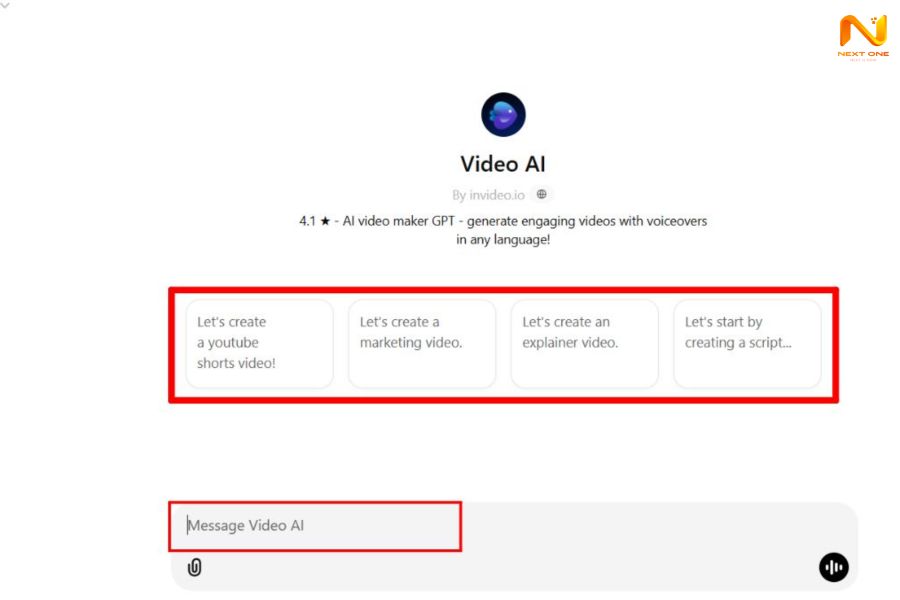
Nhập yêu cầu video
Bước 3: Kiểm tra và chỉnh sửa kịch bản ngay trong cửa sổ chat. Khi hoàn tất, nhập “Được rồi” để bắt đầu dựng video.
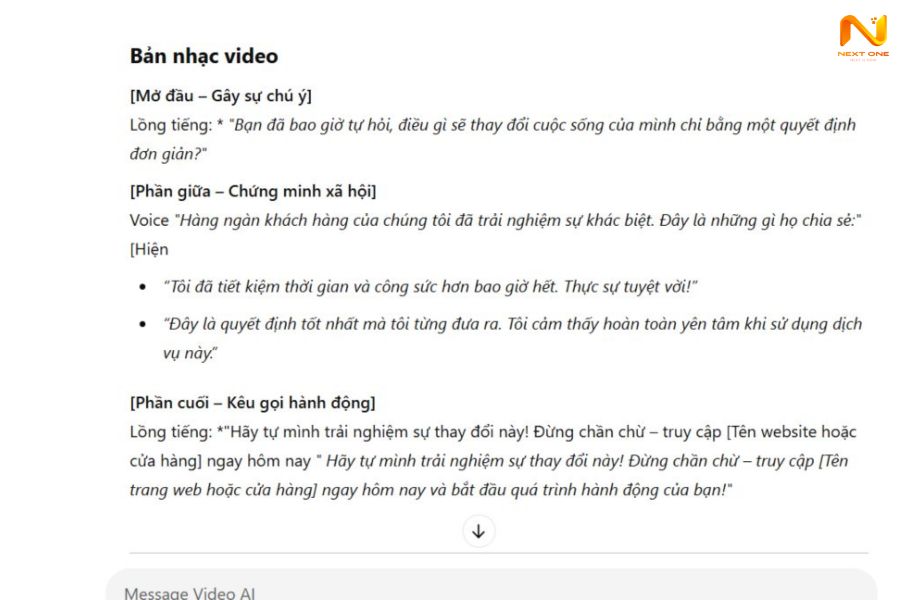
Chỉnh kịch bản trong ChatGPT, xác nhận dựng video
Bước 4: Nhấn vào liên kết mà ChatGPT cung cấp để xem video nháp.
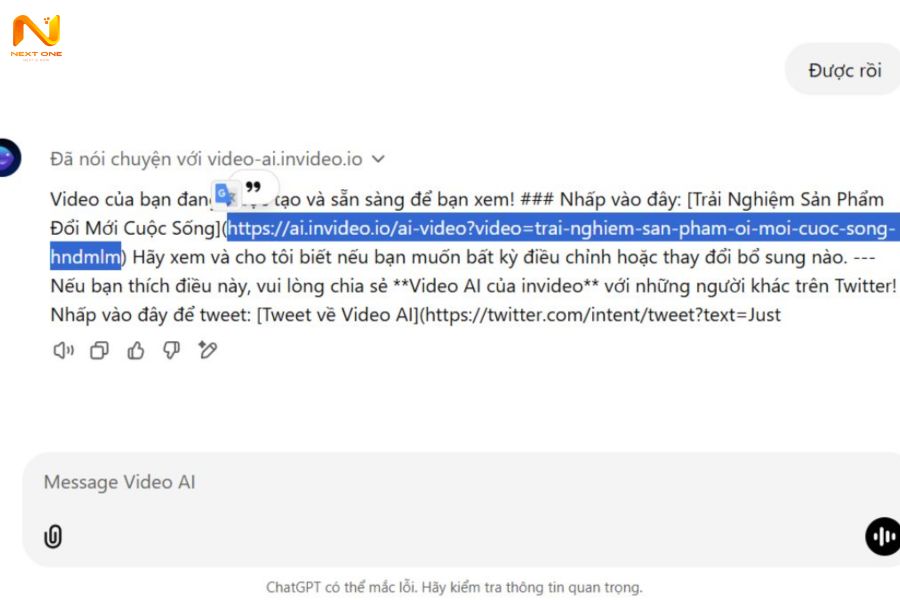
Xem bản nháp qua link ChatGPT gửi
Bước 5: Nếu muốn chỉnh sửa (thay ảnh, video nền, nhạc), nhấn Edit, chỉnh sửa và Save Changes.
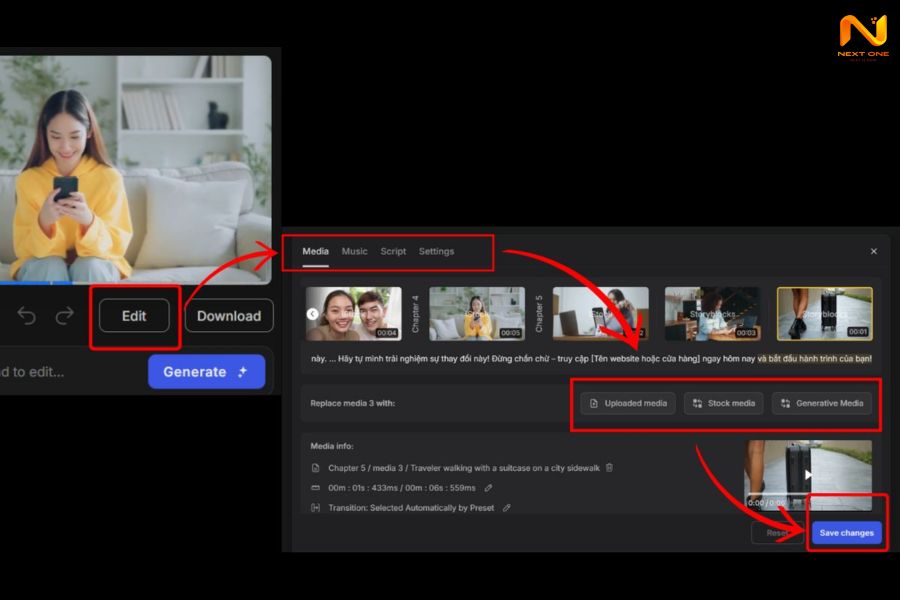
Chỉnh ảnh, video nền, nhạc rồi lưu
Bước 6: Xuất video bằng cách nhấn Download, chọn định dạng và tải về máy.
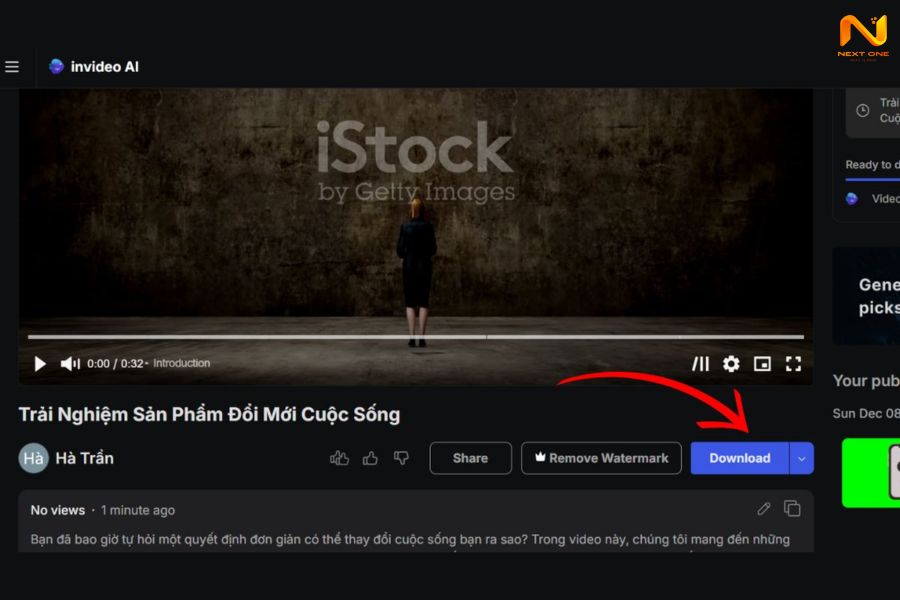
Xuất và tải video về máy
2.2. Tạo video AI bằng ChatGPT & VEED Video GPT
VEED.io nổi tiếng với khả năng dựng video nhanh kèm phụ đề tự động, và giờ đây bạn có thể dùng trực tiếp từ ChatGPT. Dưới đây là các bước thực hiện:
Bước 1: Trong ChatGPT, mở Explore GPTs, tìm “Video GPT by VEED” và chọn công cụ.
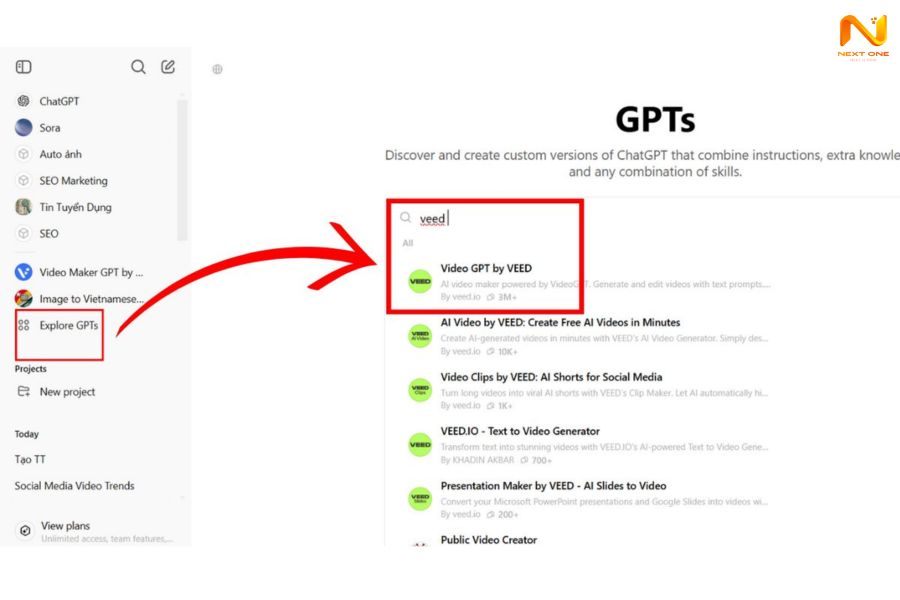
Vào Explore GPTs, chọn “Video GPT by VEED”
Bước 2: Nhập mô tả video (chủ đề, độ dài, phong cách, đối tượng).
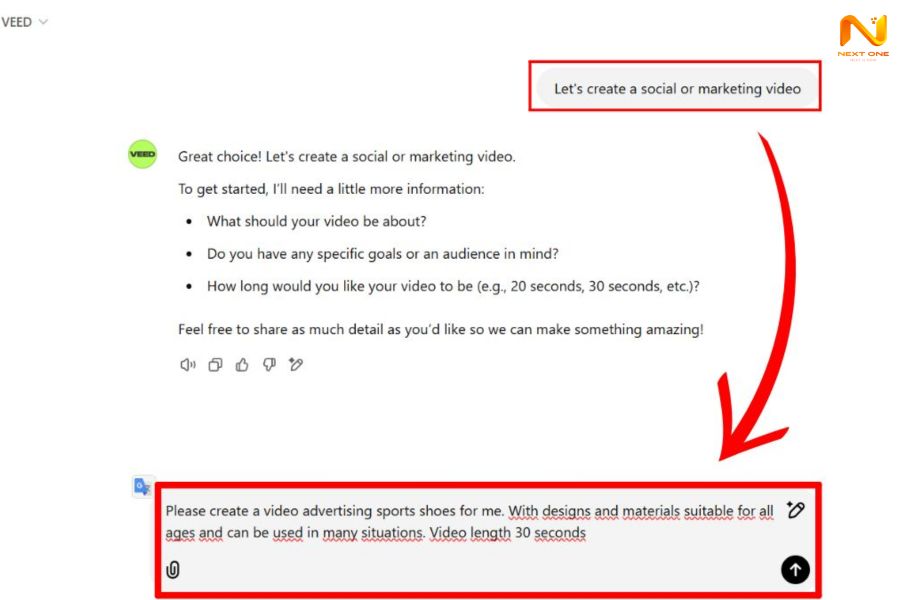
Nhập mô tả video
Bước 3: ChatGPT sẽ tạo kịch bản. Bạn kiểm tra, yêu cầu chỉnh sửa nếu cần, rồi nhấn Continue để AI dựng video.
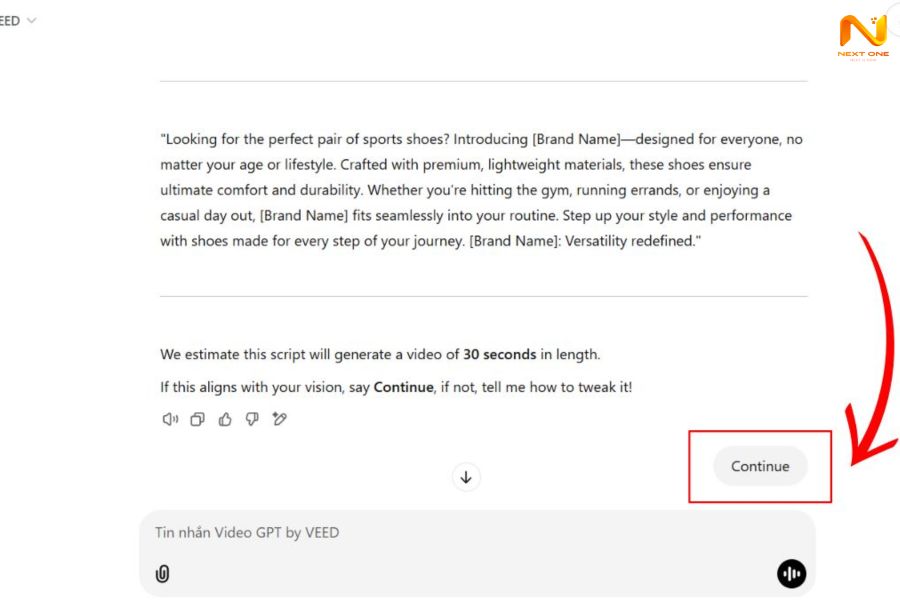
Kiểm tra kịch bản, nhấn Continue để dựng
Bước 4: Nhấp vào link được cung cấp để mở video trong VEED.
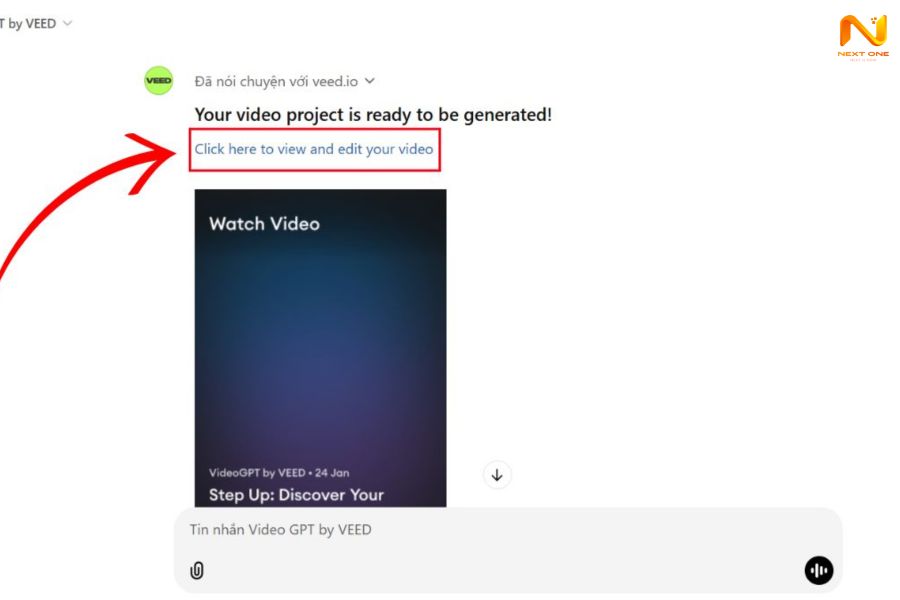
Xem video trên VEED qua link
Bước 5: Sử dụng bộ công cụ chỉnh sửa của VEED (thêm phụ đề, đổi font, thay màu, thêm logo).
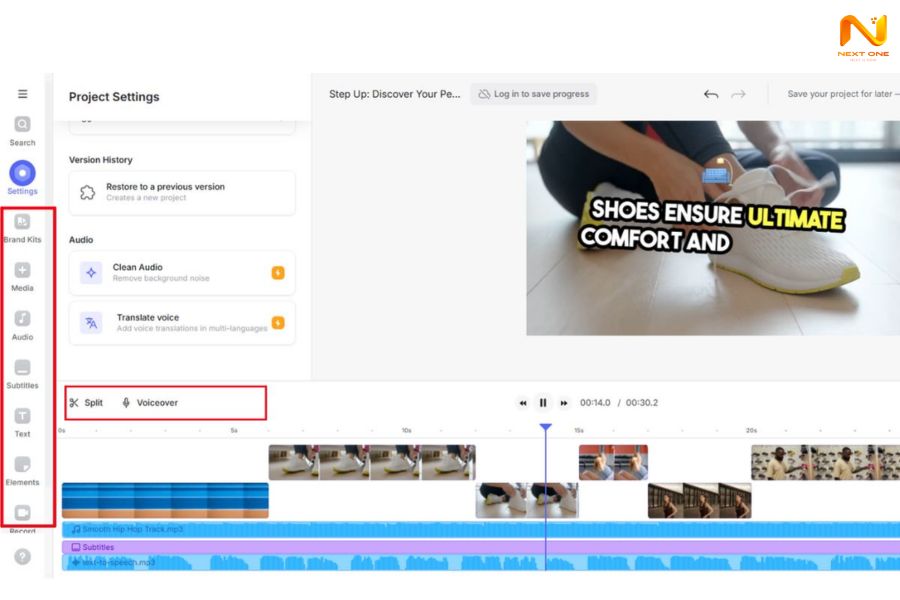
Chỉnh sửa video
Bước 6: Chọn Export Video > định dạng MP4 > Download để lưu về thiết bị.
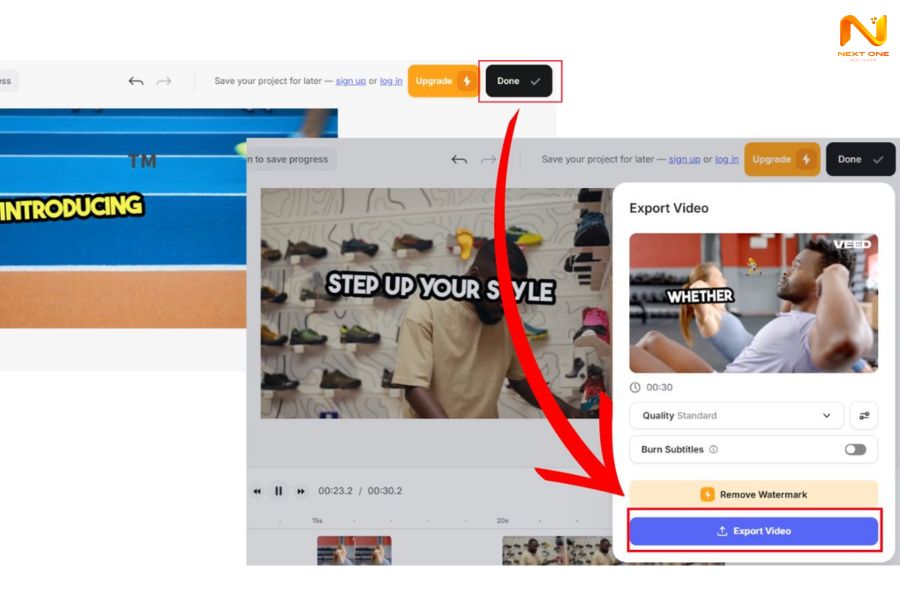
Xuất MP4 và tải về
2.3. Tạo video AI bằng ChatGPT & Pictory
Pictory rất phù hợp để biến kịch bản hoặc bài viết thành video ngắn phục vụ marketing và mạng xã hội. Dưới đây là hướng dẫn chi tiết:
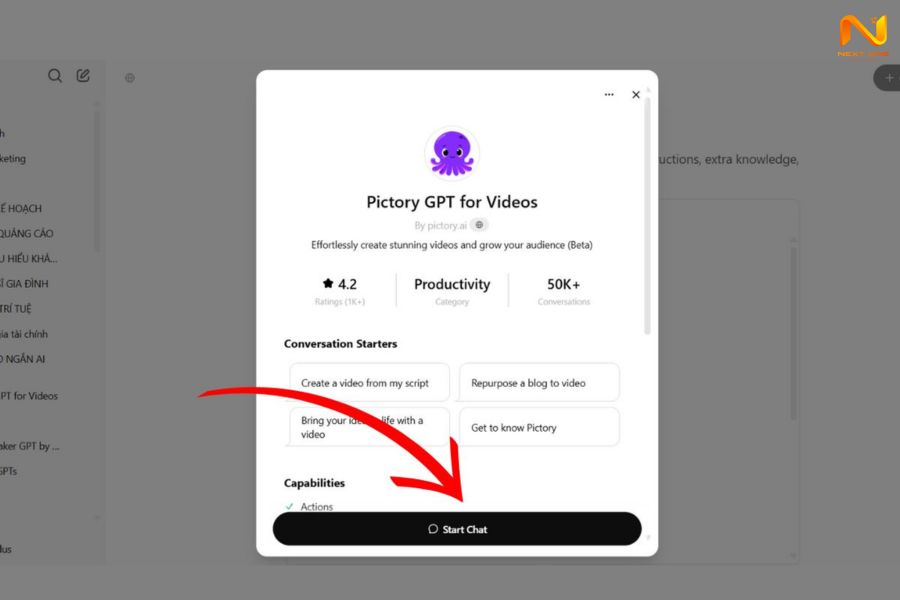
Bước 1: Trong ChatGPT, chọn Explore GPTs, tìm “Pictory” và nhấn Start chat.
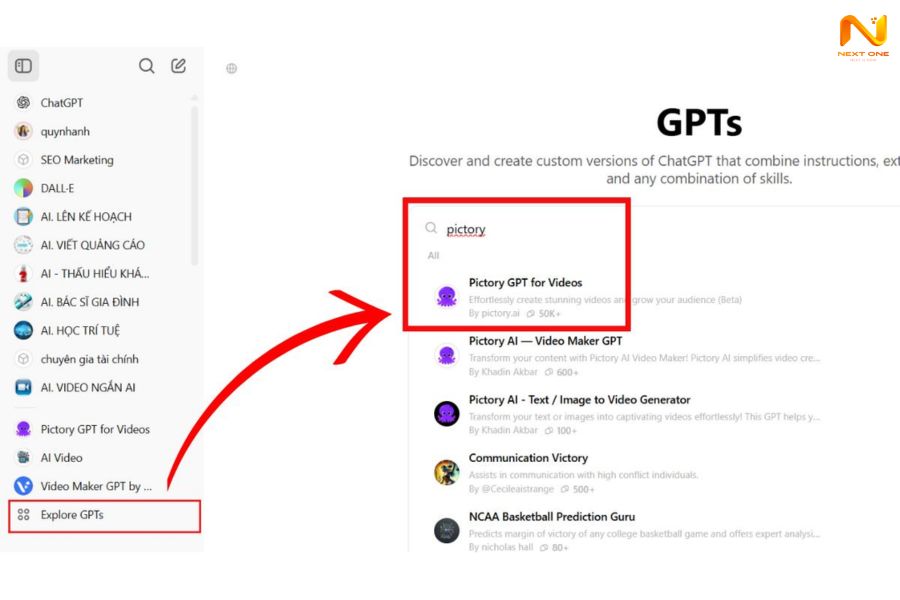
Trong Explore GPTs, chọn “Pictory”
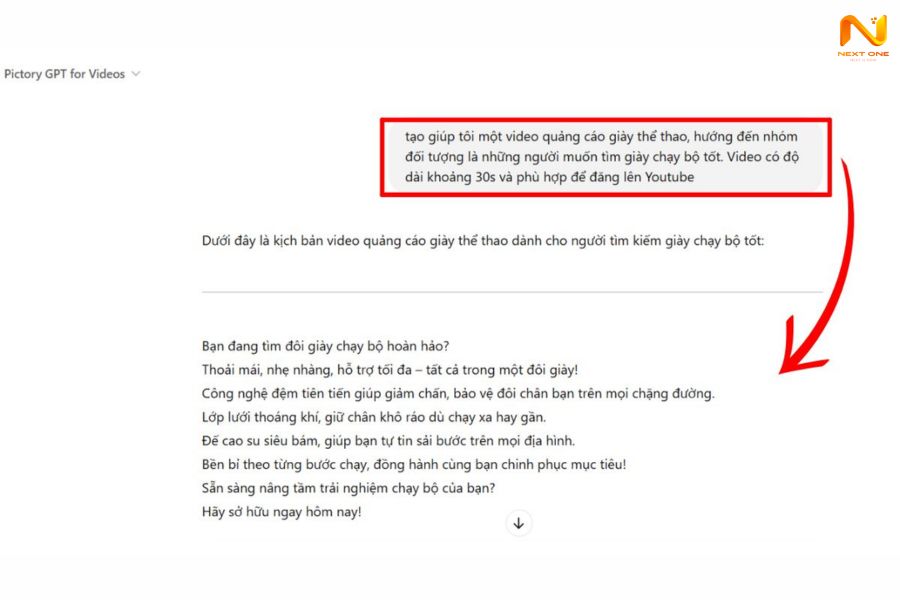
Bước 2: Nhập ý tưởng video (mục đích, chủ đề, thời lượng, đối tượng).
Nhập ý tưởng video
Bước 3: ChatGPT viết kịch bản, bạn duyệt và chỉnh sửa nếu cần.
Duyệt, chỉnh kịch bản
Bước 4: Khi đồng ý, nhấn Allow để kết nối với Pictory.
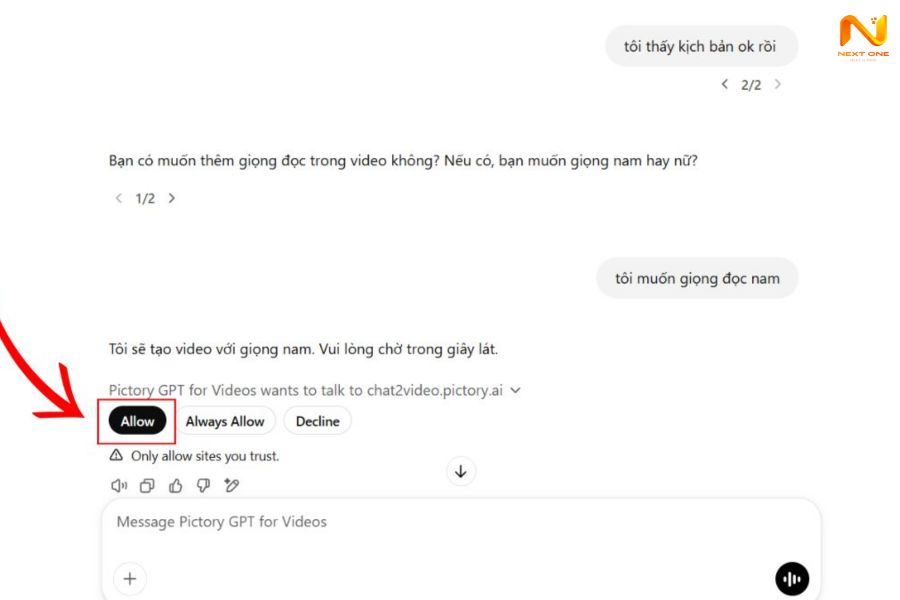
Nhấn Allow để kết nối Pictory
Bước 5: Xem video nháp qua link mà ChatGPT cung cấp.
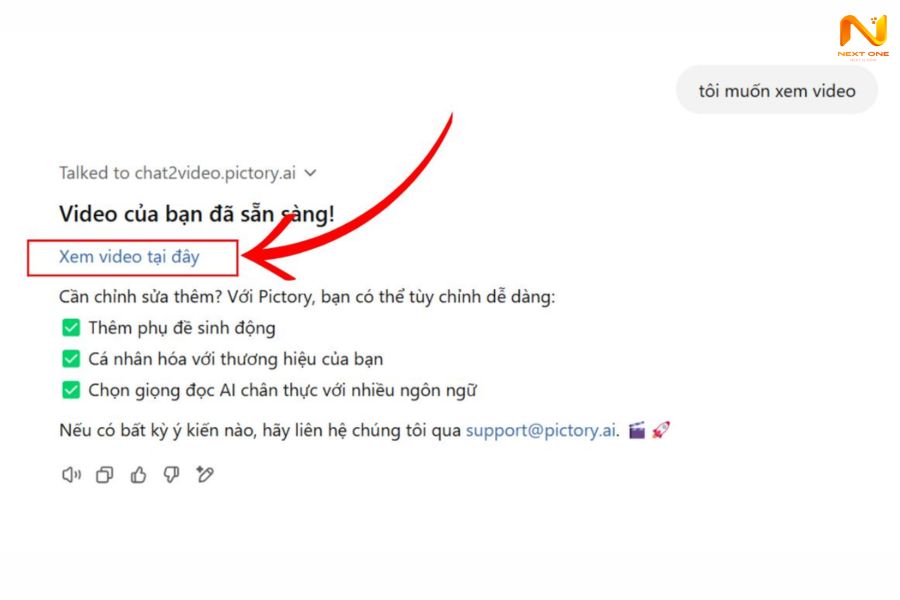
Xem video nháp qua link
Bước 6: Nếu muốn chỉnh sửa, vào Pictory, thay đổi hình ảnh, màu sắc, nhạc nền rồi lưu.
Bước 7: Xuất video và tải về máy.
2.4. Tạo video AI bằng ChatGPT & Visla VideoGPT
Visla giúp tạo các video ngắn sáng tạo cho TikTok, Facebook, YouTube Shorts và nay đã tích hợp ngay trong ChatGPT. Các bước thực hiện như sau:
Bước 1: Trong ChatGPT, vào Explore GPTs, tìm “Visla” và chọn Start chat.
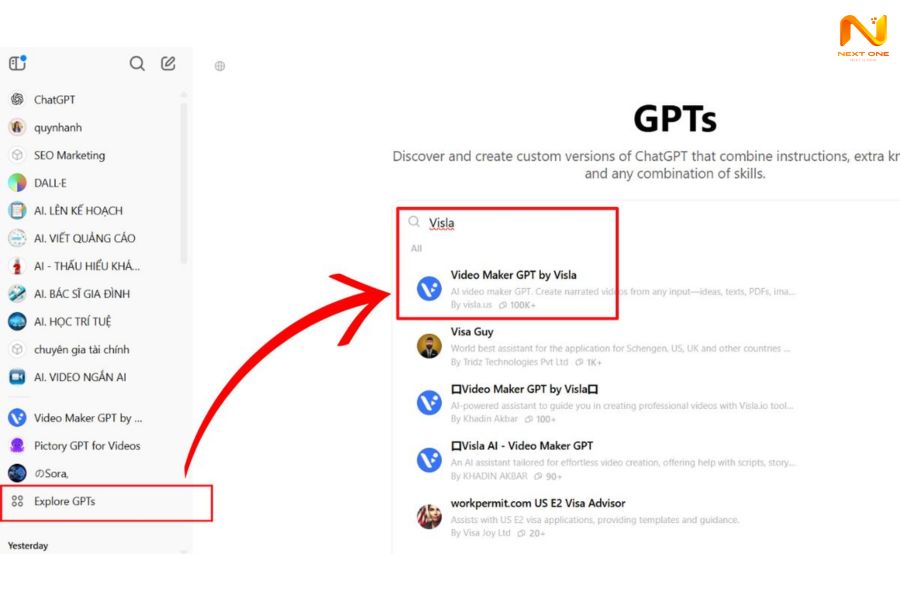
Mở Explore GPTs, chọn “Visla”
Bước 2: Nhập yêu cầu (chủ đề, thời lượng, phong cách) để ChatGPT viết kịch bản.
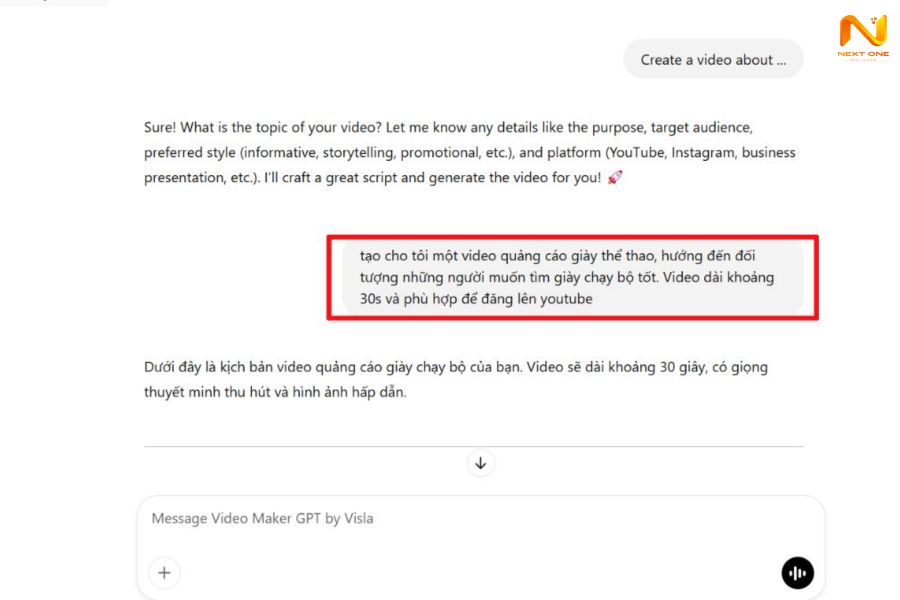
Nhập yêu cầu kịch bản
Bước 3: Xác nhận kịch bản, nhập “Tạo video từ kịch bản trên” và nhấn Confirm để ChatGPT kết nối Visla.

Xác nhận kịch bản
Bước 4: Xem video qua link, chọn Save to edit để mở trình chỉnh sửa Visla.
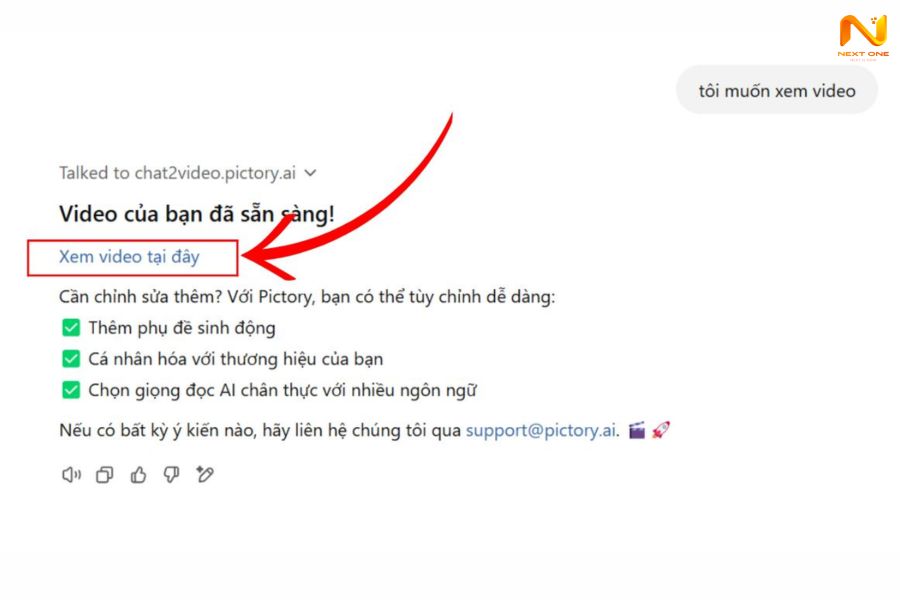
Xem qua link, chọn Save to edit
Bước 5: Đăng nhập Visla (email hoặc Google), nhập mã claim video mà ChatGPT cung cấp.
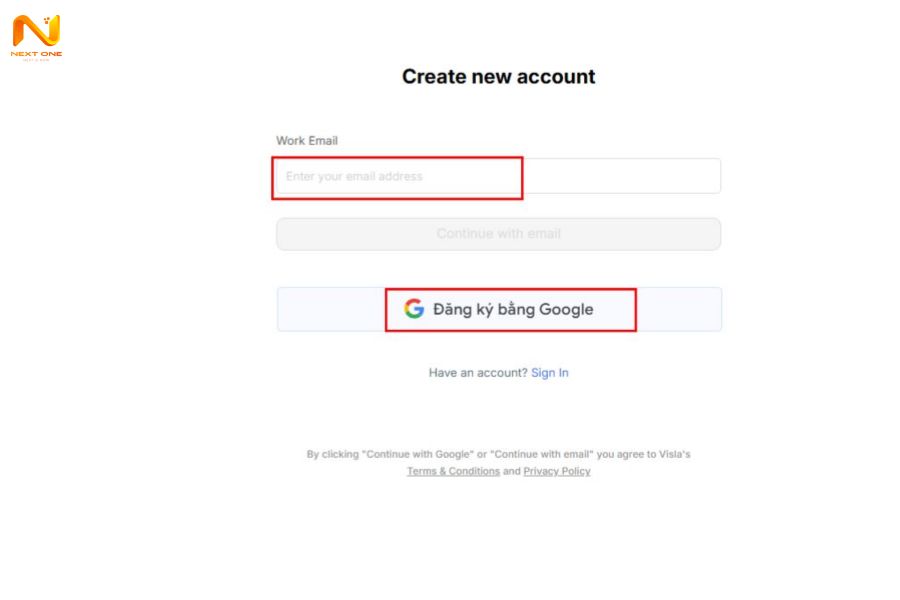
Đăng nhập Visla, nhập mã claim
Bước 6: Sử dụng các công cụ chỉnh sửa để hoàn thiện video, sau đó nhấn Export > Download.
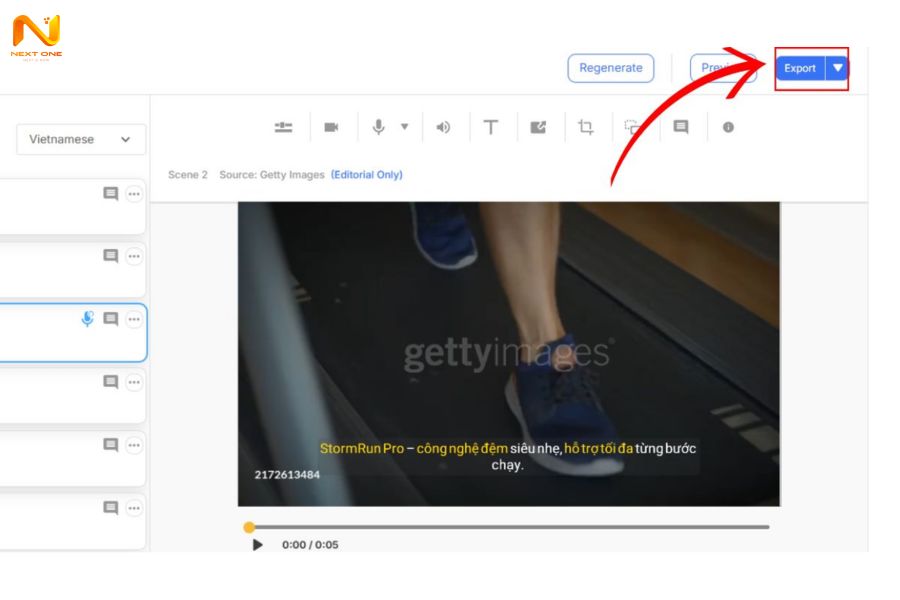
Chỉnh sửa, xuất và tải video
3. Mẹo tối ưu khi tạo video AI bằng ChatGPT
Để tạo video AI từ ChatGPT vừa thu hút vừa chuyên nghiệp, bạn không chỉ cần một kịch bản hay. Những mẹo dưới đây sẽ giúp bạn tối ưu quy trình thực hiện và khai thác tối đa sức mạnh của công cụ này.
- Viết prompt ChatGPT thật chi tiết: Xác định mục tiêu video, đối tượng khán giả, độ dài, bối cảnh, giọng điệu và yếu tố hình ảnh. Prompt càng cụ thể, kịch bản nhận được càng sát ý muốn.
- Tận dụng AI voiceover: Video sẽ sinh động, chuyên nghiệp hơn khi có giọng đọc phù hợp. ChatGPT chưa tạo giọng đọc, nhưng bạn có thể dùng công cụ AI voiceover để chuyển kịch bản thành lời thoại tự nhiên.
- Thêm phụ đề và tối ưu SEO: Chèn phụ đề giúp người xem dễ theo dõi, đồng thời chèn từ khóa liên quan vào tiêu đề, mô tả và phụ đề để tăng khả năng tìm kiếm trên YouTube, TikTok.
- Kết hợp Vidio Next để khắc phục hạn chế tiếng Việt: Hiện các công cụ làm video từ ChatGPT chưa hỗ trợ tốt giọng đọc tiếng Việt. Vidio Next giúp chuyển văn bản thành video hoàn chỉnh chỉ trong vài phút, tự động ghép hình ảnh, nhạc nền và tạo giọng đọc AI tiếng Việt mượt mà, nhiều lựa chọn nam/nữ, cảm xúc đa dạng. Bạn có thể dùng giọng nói của mình để cá nhân hóa nội dung, tạo video sáng tạo, chuẩn tiếng Việt và tối ưu cho mạng xã hội.
- Xóa lịch sử ChatGPT trước khi tạo dự án mới: Giúp làm mới ngữ cảnh, tránh để ChatGPT bị ảnh hưởng bởi các cuộc trò chuyện trước đó và đảm bảo kịch bản được xây dựng từ thông tin hoàn toàn mới.
4. Kết luận
Việc tạo video AI bằng ChatGPT không chỉ giúp bạn rút ngắn thời gian sản xuất nội dung mà còn mở ra nhiều ý tưởng sáng tạo mới mẻ. Bằng cách áp dụng các mẹo tối ưu và kết hợp với Vidio Next – phần mềm hỗ trợ dựng video tự động từ văn bản và tạo giọng đọc AI tiếng Việt mượt mà, bạn sẽ sở hữu những video chuyên nghiệp, thu hút và tối ưu cho mọi nền tảng mạng xã hội.
>> Xem thêm: Hướng dẫn xem tử vi bằng Chat GPT nhanh, chính xác, dễ thực hiện
KINH DOANH
Khu vực miền Bắc
HOTLINE: 0967 922 911