
Nitro PDF là gì?
Đó là bộ phần mềm đọc, sửa, chuyển đổi, bảo vệ và ký tài liệu PDF của hãng Nitro, chạy trên Windows, Mac, iOS và trình duyệt. Bài này trả lời ba câu một chủ doanh nghiệp hay hỏi: nó làm được gì cho văn phòng, tốn bao nhiêu mỗi năm, và khi nào bạn chưa cần mua.
Cập nhật lần cuối: 29/10/2026. Thông tin gói và tính năng đối chiếu trang chính thức của Nitro ngày 29/10/2026.
Tóm tắt cho người bận
- Nitro PDF là phần mềm làm việc với file PDF cho văn phòng: sửa chữ trong hợp đồng, chuyển PDF sang Word hoặc Excel, nhận dạng chữ trên bản scan, đặt mật khẩu, ký.
- Hãng bán ba dòng: Standard (thuê bao năm, nhiều hệ điều hành), Plus (thêm quản trị cho công ty lớn) và Classic (trả một lần, chỉ Windows).
- Giá tham khảo: gói Standard từ 5,3 triệu đồng/người/năm.
- Chưa cần mua nếu nhân viên chỉ đọc và ký PDF vài lần mỗi tuần: trình duyệt và Acrobat Reader miễn phí làm được việc đó.
- Bước đầu tiên: đếm số người phải sửa hoặc chuyển đổi PDF hằng ngày, rồi cho họ dùng thử 14 ngày.
Nitro PDF là gì: phần mềm, hãng và các dòng sản phẩm
Vào một buổi chiều ở phòng kế toán, đối tác gửi hợp đồng dạng PDF qua Zalo, cần sửa ngày ký và số tài khoản. Chị kế toán không có file Word gốc. Chị in ra, sửa tay, scan lại và gửi đi. Mất 20 phút cho một việc lẽ ra mất hai phút.
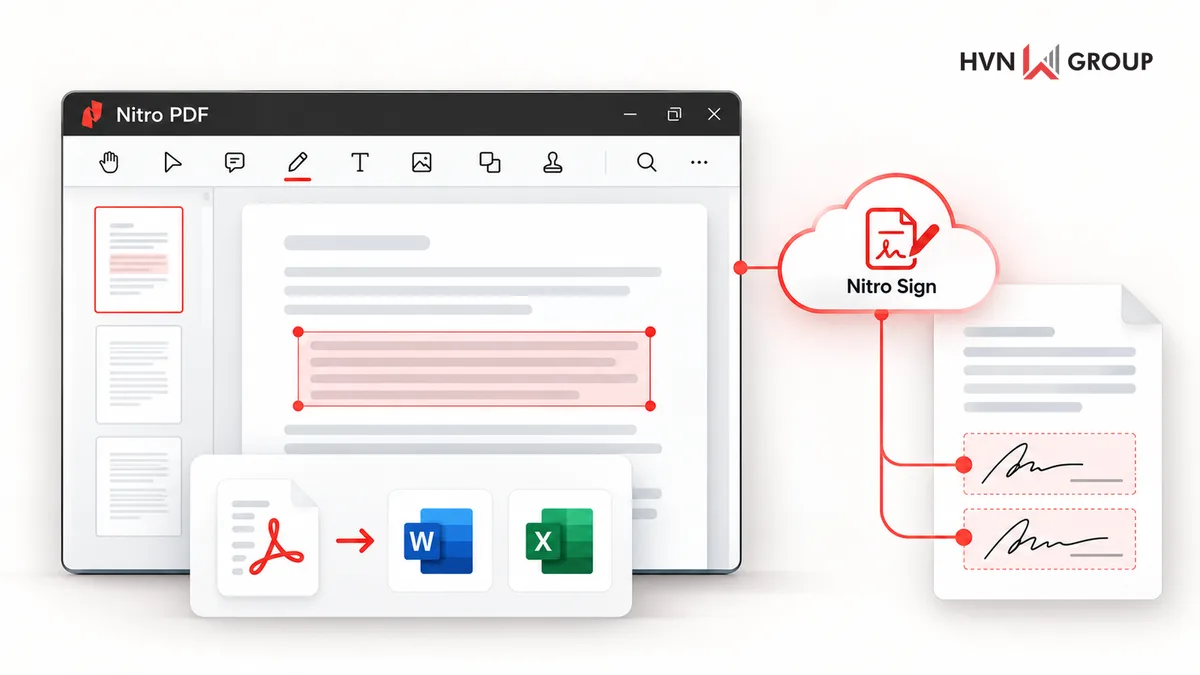
Minh họa khái niệm: Nitro PDF và Nitro Sign phục vụ hai nhóm công việc khác nhau.
Nitro PDF sinh ra giải quyết nhanh gọn cho việc này. Bạn mở file PDF, bấm vào dòng chữ cần sửa và gõ lại như trong Word. Phần mềm cố giữ phông chữ và căn lề của bản gốc. Xong thì lưu, đặt mật khẩu nếu cần, gửi đi.
Về hãng: Nitro thành lập năm 2005 tại Melbourne, Úc. Năm 2021, hãng mua lại PDFpen, một ứng dụng PDF lâu năm trên Mac, và từ đó có phiên bản cho máy Mac và iPhone, iPad.
Hiện nay cái tên “Nitro” gồm hai nhóm sản phẩm chính:
- Nitro PDF: phần mềm cài trên máy để tạo, sửa, chuyển đổi, nhận dạng chữ và bảo vệ PDF.
- Nitro Sign: dịch vụ ký điện tử trên đám mây, gửi hợp đồng cho nhiều bên ký, theo dõi ai đã ký, ai chưa.
- Nitro Smart Redact: công cụ dùng AI dò và xóa thông tin cá nhân trong tài liệu. Hãng bán giấy phép riêng cho công cụ này.
Một điểm mà rất nhiều người vẫn gọi phần mềm là “Nitro Pro”, tên cũ trên Windows.
Văn phòng đang tốn thời gian ở đâu khi làm việc với PDF
Dưới đây là các tình huống hay gặp phải khi làm việc với file PDF
| Tình huống | Cách làm khi không có phần mềm PDF | Cách làm với Nitro PDF |
|---|---|---|
| Sửa một dòng trong hợp đồng PDF | In, sửa tay, scan lại hoặc xin lại file Word | Sửa trực tiếp trên file |
| Bảng giá nhà cung cấp gửi dạng PDF | Gõ lại từng dòng vào Excel | Xuất bảng sang Excel rồi kiểm lại |
| Hồ sơ scan cần tìm một con số | Lật từng trang bằng mắt | Nhận dạng chữ rồi tìm bằng Ctrl+F |
| Gửi hồ sơ nhân sự ra ngoài | Che thông tin bằng bút đen rồi scan | Xóa vĩnh viễn vùng thông tin nhạy cảm |
| Gộp 30 hóa đơn thành một file nộp kiểm toán | Dùng trang web gộp PDF miễn phí | Gộp ngay trên máy, file không rời công ty |
Với công việc gộp file PDF nhân viên thiếu công cụ sẽ tự tìm trang web chuyển đổi miễn phí, tải hợp đồng và bảng lương lên máy chủ của một bên bạn không biết là ai. Thành ra rất dễ lộ bảo mật dữ liệu nhạy cảm.
Ngược lại, nếu cả công ty chỉ nhận PDF để đọc rồi lưu, bảng trên gần như không áp dụng. Khi đó bạn chưa có bài toán để Nitro giải.
Nitro PDF làm được những việc gì cho văn phòng
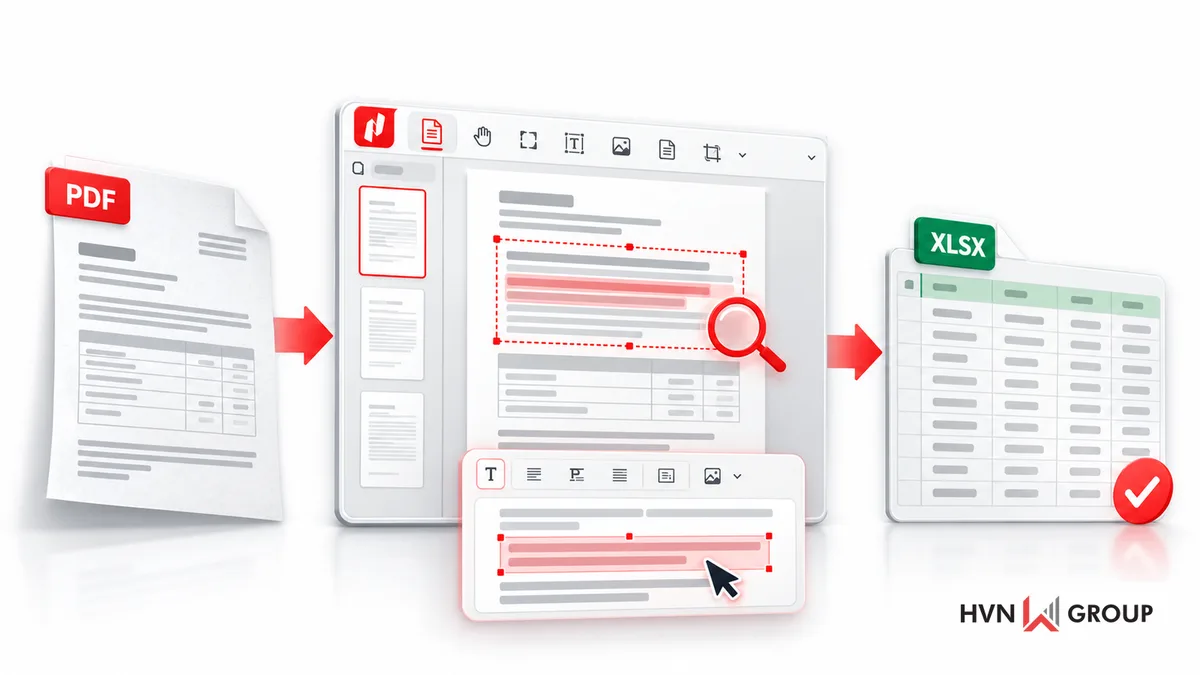
Minh họa quy trình OCR và chuyển đổi; dữ liệu xuất ra vẫn cần kiểm tra.
Tạo PDF và sửa chữ, ảnh ngay trên file
Việc đầu tiên là biến tài liệu thành PDF. Nitro tạo PDF từ file Word, Excel, PowerPoint, ảnh và từ bất kỳ phần mềm nào có lệnh in . Bạn cũng gộp được nhiều file khác loại thành một PDF, ví dụ hợp đồng Word cộng phụ lục Excel cộng ảnh chụp giấy phép kinh doanh.
Việc thứ hai là sửa. Bạn bấm vào đoạn chữ, sửa như trong trình soạn thảo. Phần mềm nhận phông chữ đang dùng và giữ dòng chảy văn bản trong đoạn. Ảnh trong file cũng thay, xoay, cắt hoặc đổi kích thước được.
Các thao tác với trang làm việc nhanh hơn hẳn: tách một hồ sơ 80 trang thành từng hợp đồng, xoay trang scan bị ngược, chèn số trang, thêm hình mờ “Bản nháp” trước khi gửi khách.
Chuyển PDF sang Word, Excel và nhận dạng chữ trên bản scan
Chuyển đổi hai chiều là tính năng được dùng nhiều nhất ở các văn phòng. PDF sang Word để sửa lại hợp đồng mẫu. PDF sang Excel để lấy số liệu từ báo cáo. PDF sang PowerPoint khi ai đó chỉ còn bản PDF của bài thuyết trình năm ngoái.
Chất lượng chuyển đổi phụ thuộc vào file nguồn. PDF xuất từ Word thường ra Word gần như nguyên vẹn. Bảng có ô gộp, chữ xoay dọc, hoặc trang có cả ảnh lẫn chữ đè lên nhau sẽ cần chỉnh tay sau khi chuyển. Đừng kỳ vọng 100%.
Nhận dạng ký tự quang học (OCR) là phần quan trọng với hồ sơ giấy. Bản scan thực chất là ảnh chụp, máy tính không “đọc” được chữ trong đó. Sau khi chạy OCR, file có lớp chữ ẩn: bạn tìm được số hợp đồng bằng Ctrl+F, chép được đoạn văn ra Word.
Hãng còn có hai công cụ AI liên quan: lấy bảng (Table Extract) ra Excel kể cả bảng có ô gộp hoặc thiếu đường kẻ, và lấy dữ liệu biểu mẫu (Form Extract) như tên, ngày, số tiền từ biểu mẫu đã điền hoặc đã scan ra Excel. Hai việc này tiết kiệm thời gian nhất cho phòng mua hàng và phòng nhân sự.
Bảo vệ tài liệu và xóa vĩnh viễn thông tin nhạy cảm
Đặt mật khẩu cho PDF có hai lớp. Mật khẩu mở file ngăn người lạ đọc. Mật khẩu quyền hạn cho phép người nhận đọc nhưng không in, không sao chép, không sửa. Nitro dùng mã hóa AES 256-bit cho lớp bảo vệ này.
Nitro Smart Redact tự dò hơn 30 loại thông tin định danh cá nhân, đề xuất vùng cần xóa để bạn duyệt rồi xóa hàng loạt. Theo chính sách của hãng, đây là sản phẩm có giấy phép riêng, không nằm sẵn trong gói Standard.
Nitro AI: tóm tắt, hỏi đáp và dịch tài liệu
Từ năm 2024, Nitro đưa nhóm tính năng AI vào phần mềm. Công cụ người dùng chạm tới nhiều nhất là trợ lý tài liệu (Document Assistant): mở một hợp đồng 60 trang, yêu cầu tóm tắt, hỏi “điều khoản phạt chậm thanh toán nằm ở đâu”, hoặc nhờ dịch một đoạn.
Theo trang Nitro AI, các công cụ này đi kèm thuê bao Nitro PDF và Nitro Sign mà không thu thêm phí.
Về dữ liệu, Nitro cho biết trợ lý tài liệu dùng mô hình của OpenAI chạy trên Microsoft Azure OpenAI, và tài liệu của khách không được dùng để huấn luyện mô hình AI của bên thứ ba. Đây là cam kết của hãng. Nếu công ty bạn có quy định không đưa hợp đồng lên bất kỳ dịch vụ AI nào, hãy đọc trang chính sách AI của Nitro cùng bộ phận pháp chế trước khi bật tính năng này.
Đây là tính năng cực kỳ giá trị với AI sẽ giúp bạn tóm tắt nhanh tài liệu nói gì, không thay được việc đọc kỹ điều khoản trước khi ký.
Biến tài liệu tĩnh thành biểu mẫu điền được
Phòng nhân sự thường có phiếu đăng ký nghỉ phép, đơn tạm ứng, phiếu đánh giá cuối năm dạng Word. Nhân viên in ra, điền tay, nộp lại. Cuối tháng có người ngồi gõ lại vào Excel.
Nitro có công cụ tạo biểu mẫu (Form Create) biến file tĩnh thành PDF có ô nhập, ô đánh dấu và nút chọn. Nhân viên điền trên máy, ký và gửi lại. Sau đó Form Extract gom dữ liệu từ hàng chục biểu mẫu đã điền ra một file Excel.
Quản lý giấy phép cho bộ phận IT và đo mức sử dụng
Gói Standard có cổng quản trị (Admin Portal) để cấp, thu hồi và chuyển giấy phép giữa các nhân viên. Người nghỉ việc, IT thu lại giấy phép và cấp cho người mới mà không phải mua thêm.
Gói Plus bổ sung đăng nhập một lần (SSO) bằng tài khoản công ty, kiểm soát theo tên miền, tích hợp Azure Information Protection và bảng điều khiển Nitro Analytics. Bảng điều khiển này cho biết ai dùng phần mềm bao nhiêu, bao nhiêu trang giấy đã không phải in. Số liệu này hữu ích khi bạn cần quyết định gia hạn bao nhiêu giấy phép năm sau.
Nitro PDF trên Windows và trên Mac khác nhau thế nào
Với bản Windows phát triển từ Nitro Pro, phần mềm chủ lực của hãng từ những năm đầu. Bản Mac và iOS kế thừa từ PDFpen sau thương vụ năm 2021. Vì vậy chúng giống nhau ở việc làm được, khác nhau ở cách làm.
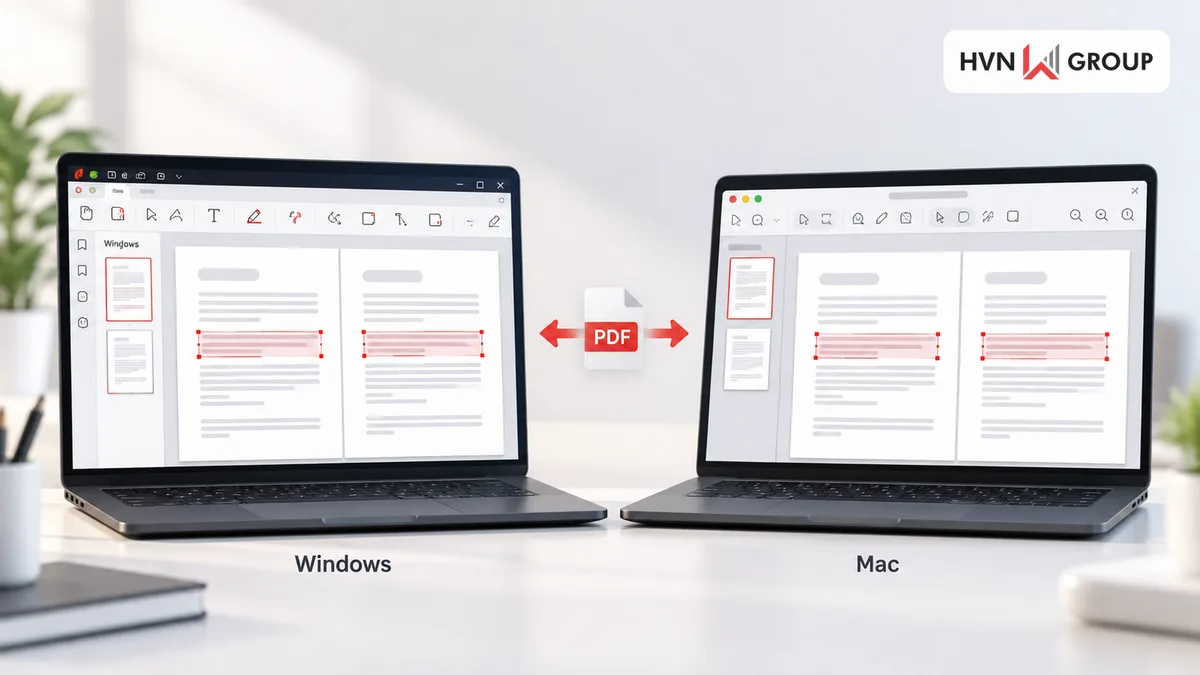
Minh họa hai giao diện: cùng tài liệu PDF, cách bố trí công cụ khác nhau.
Thuê bao Standard và Plus dùng được trên Windows, Mac, iOS và trình duyệt. Trên cả hai hệ điều hành, bạn sửa chữ và ảnh, sắp xếp trang, chuyển đổi với Office, chạy OCR, đặt mật khẩu, xóa vĩnh viễn thông tin và ký tài liệu.
File tạo trên máy này mở đúng trên máy kia, vì PDF là định dạng chuẩn quốc tế (ISO 32000). Một công ty có phòng kế toán dùng Windows và phòng thiết kế dùng Mac có thể mua chung một loại thuê bao, không cần hai hợp đồng riêng.
Nitro PDF hay Adobe Acrobat: chọn theo nhu cầu, không theo tên tuổi
Adobe là hãng tạo ra định dạng PDF, và Acrobat Pro là phần mềm nhiều công ty đã quen dùng lựa chọn. Nhiều khách hàng của HVN Group phân vân lựa chọn sử dụng nitro PDF hay là Adobe Acrobat thì tốt hơn. Trước khi có quyết định hãy xem bảng so sánh dưới đây:
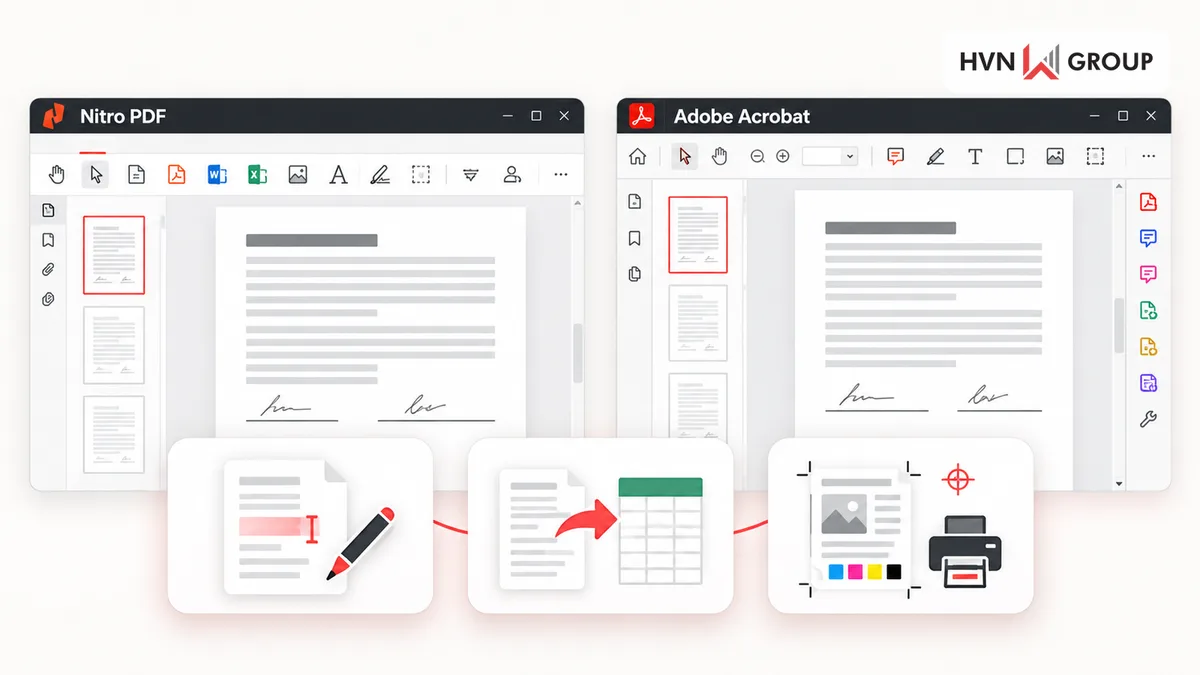
Minh họa tiêu chí lựa chọn theo công việc thực tế của từng nhóm người dùng.
| Tiêu chí | Nitro PDF Standard | Adobe Acrobat Pro |
|---|---|---|
| Hình thức mua | Thuê bao năm; có bản Classic trả một lần cho Windows | Thuê bao tháng hoặc năm |
| Hệ điều hành | Windows, Mac, iOS, trình duyệt | Windows, Mac, iOS, Android, trình duyệt |
| Trợ lý AI đọc tài liệu | Đi kèm thuê bao, không thu thêm (theo hãng) | AI Assistant bán dưới dạng gói bổ sung từ khi ra mắt năm 2024 |
| Giá tham khảo (VND/người/năm) | 5.300.000 | 6.990.000 |
| Công cụ cho in ấn chuyên nghiệp (kiểm tra màu, xuất bản in) | Không phải trọng tâm | Có bộ công cụ in ấn chuyên dụng |
| Ký điện tử nhiều bên | Qua Nitro Sign, mua riêng hoặc theo gói | Có sẵn trong Acrobat Pro |
| Dùng thử | 14 ngày, không cần thẻ thanh toán | 14 ngày dùng thử |
Nếu việc của bạn là sửa hợp đồng, chuyển đổi Office và scan hồ sơ, hai phần mềm làm được như nhau và chênh lệch nằm ở giá.
Điểm yếu của Nitro so với Acrobat: Nitro ít phổ biến hơn ở Việt Nam. Nhân viên mới thường đã quen Acrobat, tài liệu hướng dẫn tiếng Việt trên mạng cho Nitro ít hơn hẳn.
Khi nào nên chuyển từ Adobe sang Nitro, khi nào nên giữ nguyên
Chuyển phần mềm luôn có chi phí ẩn: cài lại, đào tạo lại, vài tuần nhân viên tìm nút. Nên chuyển khi bài toán dưới đây khớp với công ty bạn.
- Phần lớn người dùng Acrobat chỉ sửa, chuyển đổi và ký văn bản hành chính, không dùng công cụ in ấn.
- Bạn muốn dùng AI để tóm tắt và hỏi đáp tài liệu nhưng không muốn trả thêm gói bổ sung cho từng người.
- Công ty toàn máy Windows và muốn trả một lần thay vì gia hạn hằng năm (bản Classic).
- Bạn đang phải chia nhau vài tài khoản Acrobat, hoặc có máy dùng phần mềm không bản quyền, và cần phủ đủ bản quyền cho mọi người trong ngân sách cũ.
Nên giữ nguyên Acrobat khi phòng thiết kế hoặc in ấn dùng công cụ kiểm tra bản in, khi công ty đã mua bộ Adobe Creative Cloud có kèm Acrobat, hoặc khi quy trình ký của đối tác lớn gắn với hệ thống của Adobe. Trường hợp thứ hai hay bị bỏ qua: nhiều gói Creative Cloud trọn bộ đã có Acrobat Pro, mua thêm Nitro cho những người này là trả tiền hai lần.
Cách an toàn nhất là chạy song song. Cho 3 đến 5 người dùng nhiều PDF nhất dùng thử Nitro trong 14 ngày, giữ Acrobat cho những người còn lại. Hết hạn thử, hỏi họ đúng một câu: có việc gì làm được trên Acrobat mà Nitro không làm được không.
Bảng giá Nitro PDF tại HVN Group và cách chọn gói
Bảng dưới là giá tham khảo chúng tôi niêm yết cho từng người dùng. Giá phần mềm thay đổi theo chính sách hãng, nên cần xác nhận lại khi nhận báo giá chính thức.
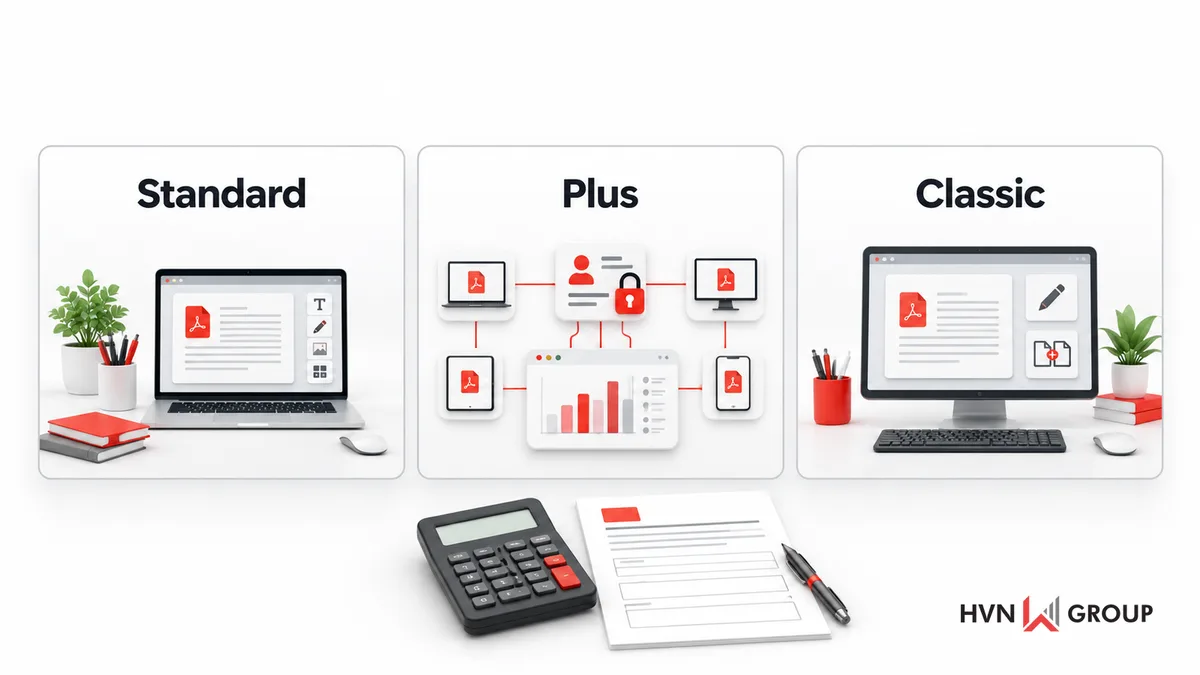
Minh họa nhóm nhu cầu; giá và điều kiện giấy phép cần đối chiếu báo giá hiện hành.
| Gói | Thời hạn | Giá tham khảo (VND) | Hệ điều hành | Hợp với |
|---|---|---|---|---|
| Nitro PDF Standard | 1 năm | 5.300.000 | Windows, Mac, iOS, trình duyệt | Văn phòng vừa và nhỏ, có máy Mac |
| Nitro PDF Standard | 3 năm | 13.240.000 | Như trên | Đội ổn định nhân sự, muốn cố định chi phí |
| Nitro PDF Plus | 1 năm | 6.360.000 | Windows, Mac, iOS, trình duyệt | Công ty cần SSO, kiểm soát tên miền, báo cáo sử dụng |
| Nitro PDF Plus | 3 năm | 15.888.000 | Như trên | Như trên, kế hoạch dài hạn |
| Nitro PDF Classic | vĩnh viễn | 7.362.000 | Chỉ Windows | Công ty toàn máy Windows, muốn ghi nhận tài sản |
Ai chưa cần mua Nitro PDF
Để tiết kiệm cho doanh nghiệp thì với nhu cầu sau đây bạn có thể không cần phải mua nitro PDF mà vẫn hoạt động tốt :
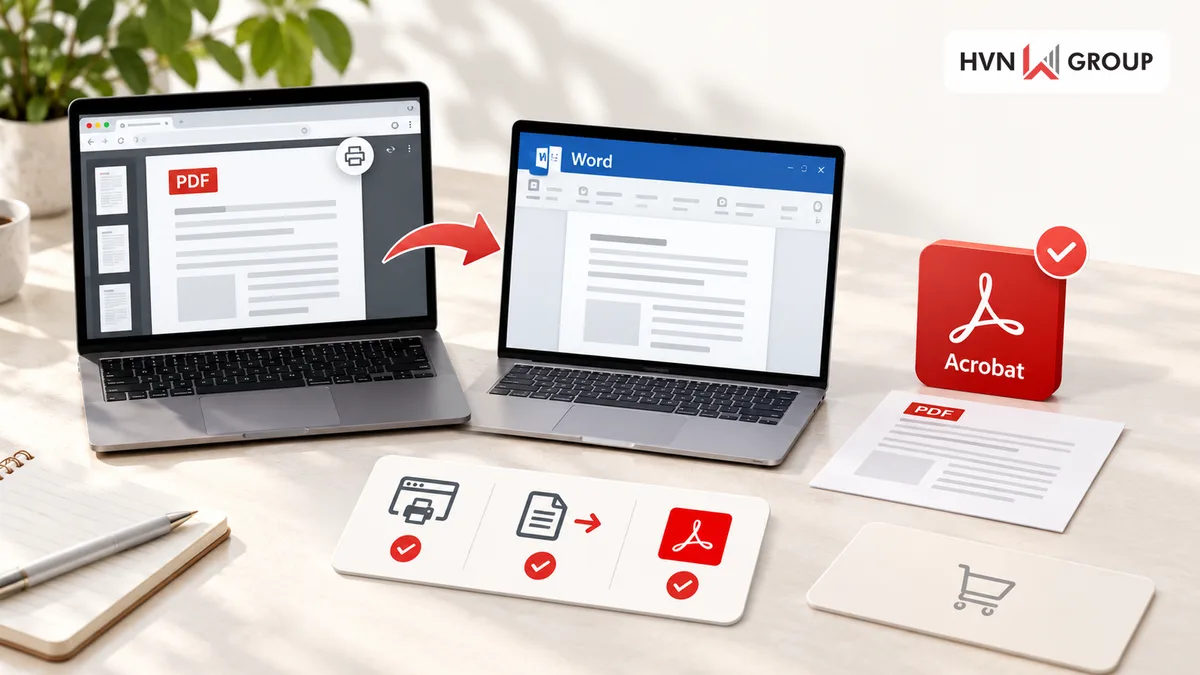
Minh họa: kiểm tra nhu cầu và phần mềm đang có trước khi mua thêm giấy phép.
- Chỉ đọc và in PDF. Trình duyệt Chrome, Edge và Acrobat Reader miễn phí mở, in và ghi chú đơn giản được.
- Chỉ ký vài văn bản mỗi tháng. Ký số theo quy định Việt Nam đã có phần mềm của nhà cung cấp chữ ký số đi kèm token.
- Đã có Microsoft 365. Word mở được PDF và chuyển sang dạng sửa được; với file đơn giản, như vậy là đủ.
- Đã có Creative Cloud trọn bộ kèm Acrobat Pro mua thêm sẽ trùng chi phí.
- Còn đối với các doanh nghiệp có nhu cầu sửa file PDF liên tục thường xuyên nên sử dụng Nitro PDF bản quyền để nhận nhiều ưu đãi.
Đánh giá về Nitro PDF
Nitro PDF là lựa chọn hợp lý cho văn phòng có từ khoảng 5 người làm việc nặng với PDF: kế toán, mua hàng, pháp chế, nhân sự. Với nhóm này, việc sửa, chuyển đổi và nhận dạng chữ diễn ra hằng ngày, và trợ lý AI đi kèm thuê bao là phần cộng thêm không tốn tiền.
Chúng tôi không khuyên mua cho cả công ty ngay ngày đầu. Bắt đầu bằng 14 ngày dùng thử cho những người dùng PDF nhiều nhất. Đo xem họ tiết kiệm được bao nhiêu thời gian, thử OCR với hồ sơ scan thật, rồi mua đúng số giấy phép cho đúng những người đó.
Công ty đang dùng Acrobat ổn định và có nhân viên làm in ấn thì chưa cần chuyển. Khoản tiết kiệm phí giấy phép không bù được vài tuần mọi người phải học lại cách làm việc.
Một số Câu hỏi thường gặp
Nitro PDF có miễn phí không?
Không. Nitro PDF là phần mềm trả phí, nhưng hãng cho dùng thử 14 ngày, mở đủ tính năng và không cần nhập thẻ thanh toán. Hết hạn thử, bạn mua thuê bao Standard, Plus hoặc bản Classic cho Windows để tiếp tục sửa và chuyển đổi PDF.
Nitro PDF là gì so với Nitro Sign?
Nitro PDF là phần mềm cài trên máy để tạo, sửa, chuyển đổi và bảo vệ file PDF. Nitro Sign là dịch vụ ký điện tử trên đám mây để gửi tài liệu cho nhiều bên ký và theo dõi tiến độ. Hai sản phẩm có bảng giá riêng; hỏi rõ gói bạn mua có gồm ký điện tử nhiều bên hay không.
Bản Nitro PDF Classic có dùng được trên máy Mac không?
Không. Theo trang chính thức của Nitro, bản Classic trả một lần chỉ chạy trên Windows. Người dùng Mac, iPhone, iPad cần thuê bao Standard hoặc Plus. Công ty có cả hai loại máy thường chọn Standard cho toàn bộ để quản lý giấy phép trên một cổng quản trị.
Dùng Nitro AI có phải trả thêm phí không?
Theo hãng, các công cụ AI như tóm tắt, hỏi đáp tài liệu, lấy bảng và dữ liệu biểu mẫu ra Excel đi kèm thuê bao Nitro PDF mà không thu thêm. Ngoại lệ là Smart Redact, công cụ AI xóa thông tin cá nhân, cần giấy phép riêng.
Nitro PDF có mở được file tạo bằng Adobe Acrobat không?
Có. PDF là định dạng chuẩn quốc tế ISO 32000, nên file tạo bằng Acrobat mở và sửa được trong Nitro PDF và ngược lại. Biểu mẫu dùng mã lệnh riêng của Adobe hoặc tính năng đặc thù của Acrobat có thể hiển thị khác.
Nếu bạn cần tư vấn về Nitro PDF hãy gọi ngay : 0989.654.253 để được đội ngũ HVN tư vấn cho cách cài đặt và bản quyền chính hãng đầy đủ.