Hướng dẫn xóa lịch sử ChatGPT nhanh chóng và dễ dàng
Thu Giang 12/08/2025
Khi sử dụng ChatGPT, việc xóa lịch sử trò chuyện giúp bạn bảo vệ quyền riêng tư và giữ không gian làm việc gọn gàng. Sau đây, Phần mềm Next One sẽ hướng dẫn bạn cách xóa lịch sử trên máy tính và điện thoại một cách nhanh chóng, giúp bảo vệ thông tin cá nhân và tối ưu hóa trải nghiệm ChatGPT.
1. ChatGPT có lưu lại lịch sử không?
ChatGPT tự động lưu lại lịch sử trò chuyện mỗi khi người dùng tương tác với hệ thống. Mỗi lần bạn gửi yêu cầu, nội dung cuộc trò chuyện sẽ được ghi lại trong tài khoản của bạn và có thể truy cập lại bất cứ lúc nào.
Việc lưu trữ lịch sử giúp ChatGPT duy trì ngữ cảnh và đảm bảo sự liên tục trong các cuộc trò chuyện. Khi hệ thống ghi nhớ các cuộc trò chuyện trước đó, ChatGPT có thể phản hồi chính xác hơn và tiếp tục cuộc trò chuyện từ nơi bạn dừng lại. Điều này rất hữu ích trong các tình huống như học tập, nghiên cứu hay viết lách, giúp bạn không phải lặp lại thông tin đã trao đổi.
Dữ liệu lịch sử giúp ChatGPT học hỏi và cải thiện khả năng phản hồi, tạo ra trải nghiệm chính xác và tự nhiên hơn theo thời gian. Tuy nhiên, việc lưu trữ này có thể gây lo ngại về quyền riêng tư, nhất là khi người dùng chia sẻ thông tin nhạy cảm. Do đó, OpenAI cung cấp các công cụ giúp người dùng quản lý và xóa lịch sử khi cần thiết để bảo vệ quyền riêng tư. Nếu bạn chưa biết cách dùng ChatGPT ở VN, việc xóa lịch sử sẽ giúp bảo vệ quyền riêng tư khi sử dụng công cụ này tại Việt Nam.

ChatGPT lưu trữ lịch sử trò chuyện để duy trì ngữ cảnh và hỗ trợ trải nghiệm tốt hơn
2. Cách xóa lịch sử ChatGPT
Xóa lịch sử trò chuyện trên ChatGPT giúp bảo vệ quyền riêng tư và giữ không gian làm việc của bạn sạch sẽ. Dưới đây là các bước đơn giản để xóa lịch sử trên cả máy tính và điện thoại.
2.1. Trên máy tính (Web)
Để xóa lịch sử trò chuyện trên ChatGPT khi sử dụng trên máy tính, bạn có thể làm theo các bước sau:
Bước 1: Truy cập chat.openai.com và đăng nhập vào tài khoản của bạn.
Bước 2: Ở góc dưới bên trái màn hình, nhấp vào biểu tượng ảnh đại diện của bạn.
Bước 3: Trong menu xuất hiện, chọn mục “Cài đặt“.
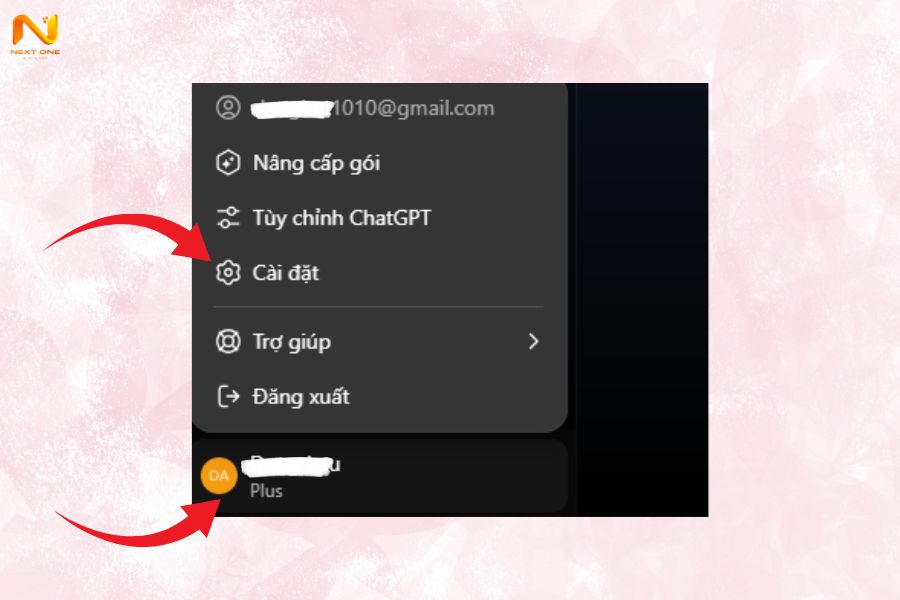
Chọn cài đặt trong Menu
Bước 4: Tìm và nhấn vào mục “Kiểm soát dữ liệu“.
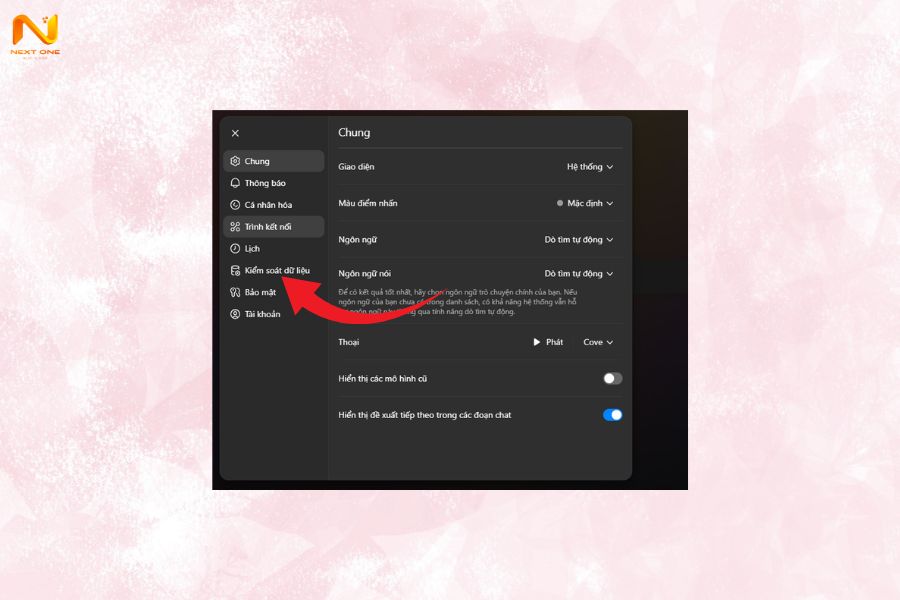
Chọn “Kiểm soát dữ liệu” trong phần cài đặt ChatGPT
Bước 5: Nhấn vào nút “Xóa tất cả đoạn chat” để xóa toàn bộ lịch sử trò chuyện. Một thông báo xác nhận sẽ hiện lên, bạn chỉ cần chọn Xác nhận để hoàn tất thao tác.
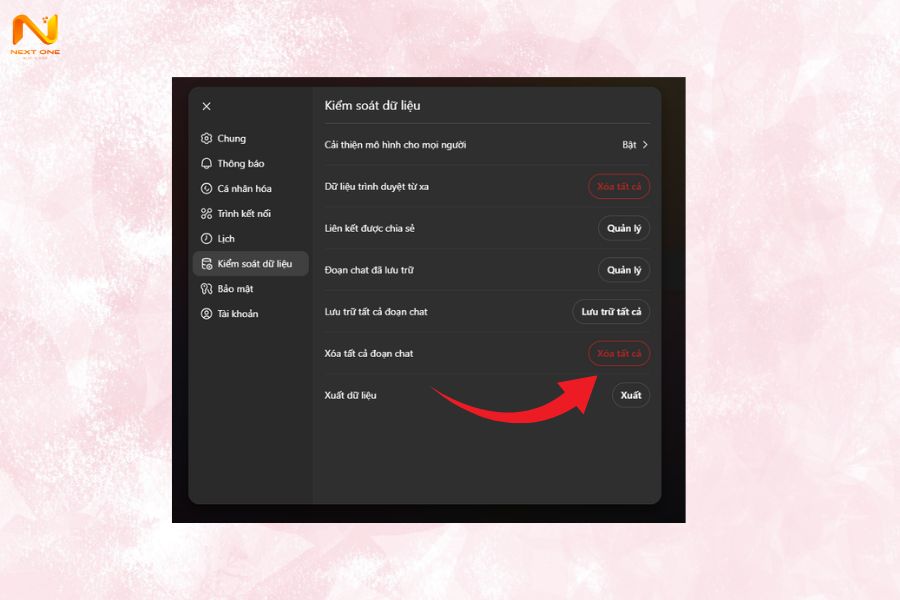
Xác nhận xóa toàn bộ đoạn chat trên ChatGPT
2.2. Trên điện thoại (App)
Nếu bạn sử dụng ứng dụng ChatGPT trên điện thoại, bạn có thể xóa lịch sử theo các bước sau:
Bước 1: Mở ứng dụng ChatGPT trên điện thoại của bạn.
Bước 2: Nhấn vào biểu tượng ba dấu gạch ngang ở góc trên bên trái màn hình để mở menu.
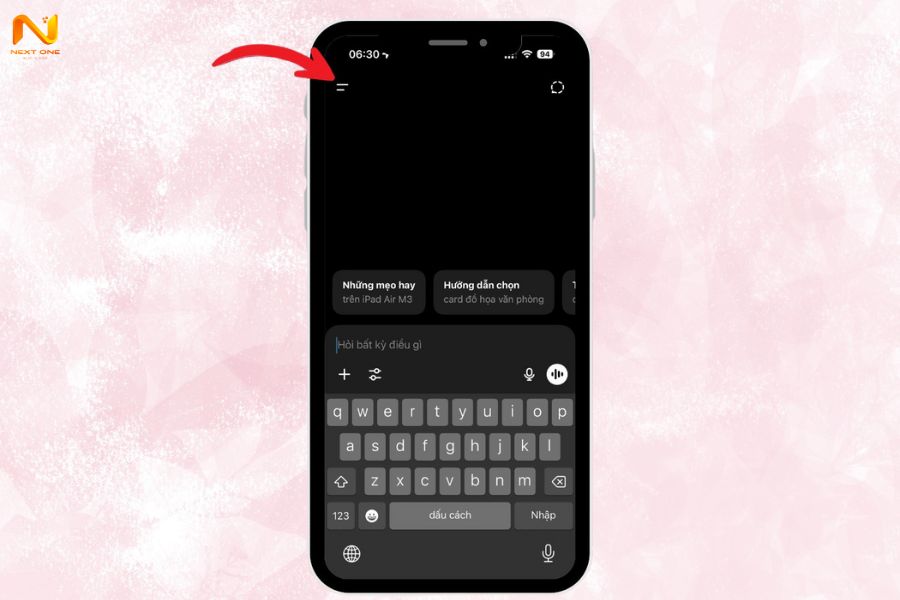
Nhấn biểu tượng hai dấu gạch ngang ở góc trên bên trái
Bước 3: Chọn “Tên tài khoản” của bạn để vào phần cài đặt cá nhân.
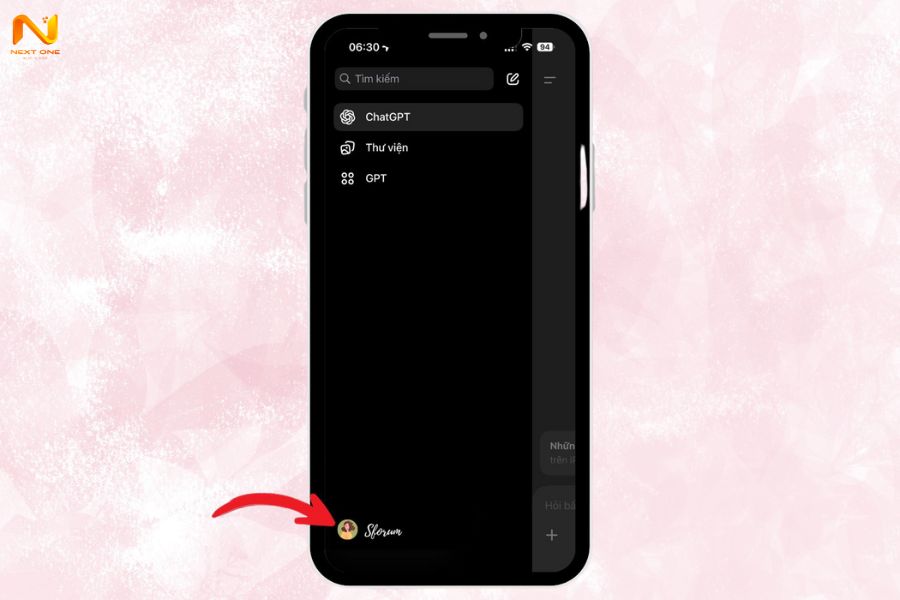
Chọn tên tài khoản để vào cài đặt cá nhân
Bước 4: Kéo xuống và chọn “Kiểm soát dữ liệu“.
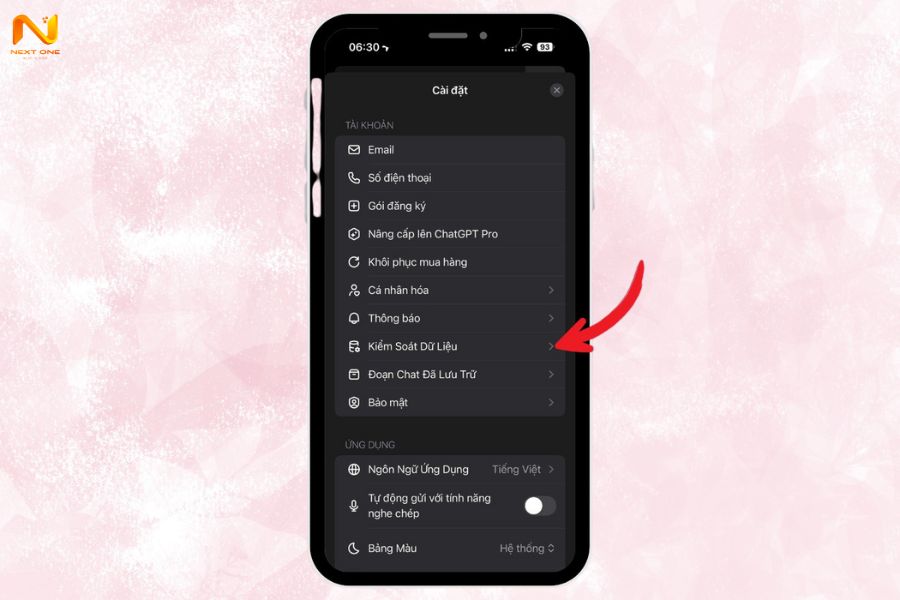
Kéo xuống và chọn mục “Kiểm soát dữ liệu”
Bước 5: Nhấn vào “Xóa tất cả đoạn chat“, sau đó xác nhận thao tác khi có thông báo yêu cầu.
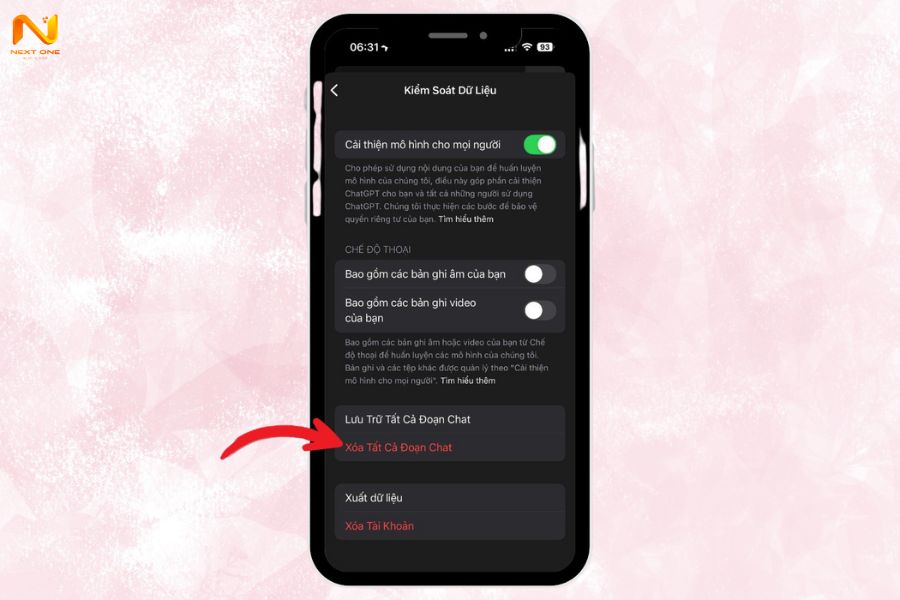
Chọn “Xóa tất cả đoạn chat” và xác nhận khi được yêu cầu
3. Khi nào nên xóa lịch sử ChatGPT?
Có một số tình huống bạn nên xóa lịch sử trò chuyện trên ChatGPT để bảo vệ thông tin cá nhân và làm mới không gian làm việc:
- Bảo mật thông tin cá nhân: Nếu bạn đã chia sẻ thông tin nhạy cảm trong cuộc trò chuyện như mật khẩu, thông tin tài khoản, hoặc các dữ liệu cá nhân quan trọng, xóa lịch sử sẽ giúp bảo vệ quyền riêng tư của bạn.
- Dùng chung thiết bị: Nếu bạn sử dụng thiết bị công cộng hoặc chia sẻ máy tính, việc xóa lịch sử sẽ giúp bảo mật các cuộc trò chuyện và ngăn người khác truy cập vào thông tin của bạn.
- Làm mới không gian làm việc: Sau một thời gian dài sử dụng ChatGPT, việc xóa lịch sử giúp dọn dẹp không gian trò chuyện, giúp bạn dễ dàng tập trung vào các công việc mới mà không bị xao lãng bởi các cuộc trò chuyện cũ.
Tuy nhiên, bạn cũng có thể giữ lại lịch sử trò chuyện nếu bạn đang làm việc hoặc nghiên cứu dài hạn, giữ lại lịch sử sẽ giúp bạn dễ dàng tiếp tục cuộc trò chuyện mà không cần phải cung cấp lại thông tin đã trao đổi.

Xóa lịch sử ChatGPT để bảo mật và làm mới không gian làm việc
4. Những điểm cần lưu ý khi xóa lịch sử ChatGPT
Xóa lịch sử sẽ làm mất toàn bộ các cuộc trò chuyện trước đó. Điều này có thể gây khó khăn nếu bạn muốn tìm lại các thông tin quan trọng đã được chia sẻ trong quá khứ. Một số nội dung có thể hữu ích cho công việc, học tập hoặc tham khảo sau này, và sẽ không thể khôi phục nếu đã bị xóa.
Việc xóa lịch sử giúp bảo mật thông tin cá nhân và giảm bớt sự xáo trộn trong giao diện người dùng. Đồng thời, nếu bạn sử dụng ChatGPT trên thiết bị công cộng hoặc chia sẻ với người khác, việc xóa lịch sử là một cách bảo vệ thông tin cá nhân. Ngoài ra, việc dọn dẹp lịch sử giúp tạo ra không gian làm việc mới, dễ dàng tập trung vào các cuộc trò chuyện hiện tại mà không bị ảnh hưởng bởi những cuộc trò chuyện cũ.
5. Kết luận
Xóa lịch sử ChatGPT là một bước quan trọng để bảo vệ quyền riêng tư và giữ không gian làm việc của bạn luôn gọn gàng. Với những hướng dẫn đơn giản trên cả máy tính và điện thoại, bạn có thể dễ dàng quản lý dữ liệu của mình và tối ưu hóa trải nghiệm sử dụng ChatGPT. Bạn hãy kiểm tra và xóa lịch sử khi cần thiết để bảo vệ thông tin cá nhân và đảm bảo sự riêng tư trong mỗi cuộc trò chuyện.
>> Xem thêm: Cách tạo Video AI Bằng ChatGPT nhanh, đẹp, chuẩn tiếng Việt

KINH DOANH
Khu vực miền Bắc
HOTLINE: 0967 922 911