Người dùng có thể active Windows 11 bản quyền an toàn theo 03 cách Microsoft hỗ trợ: nhập Product Key trong Settings, dùng giấy phép kỹ thuật số gắn với tài khoản hoặc chạy lệnh slmgr trong Command Prompt.
Theo trang hỗ trợ của Microsoft, kích hoạt (activation) là bước Windows 11 xác minh rằng bản cài trên máy đi kèm giấy phép hợp lệ và chưa được dùng trên nhiều thiết bị hơn mức điều khoản cho phép. Ba cách active Windows 11 bản quyền nói trên đều gửi yêu cầu xác thực về máy chủ của hãng, chỉ khác nhau ở loại giấy phép người dùng đang có và số máy cần xử lý.
Nhu cầu kích hoạt lại tăng mạnh từ cuối năm 2025, khi Microsoft ngừng hỗ trợ Windows 10 vào ngày 14/10/2025 và nhiều cá nhân, doanh nghiệp chuyển máy sang Windows 11. Phần lớn trường hợp mất trạng thái kích hoạt xảy ra sau khi cài lại hệ điều hành, cài sai phiên bản Home hoặc Pro, hay thay bo mạch chủ.
Mỗi cách phù hợp với một nhóm người dùng. Máy mua key lẻ dạng mã điện tử (ESD), hộp bán lẻ (FPP) hoặc key số lượng lớn (MAK) thường nhập key trực tiếp. Máy lên Windows 11 qua bản nâng cấp miễn phí dành cho Windows 10 bản quyền, hoặc từng kích hoạt và liên kết tài khoản Microsoft, dùng giấy phép kỹ thuật số. Bộ phận IT quản lý nhiều máy trạm thường chọn dòng lệnh để làm hàng loạt.
03 cách active Windows 11 bằng bản quyền chính hãng
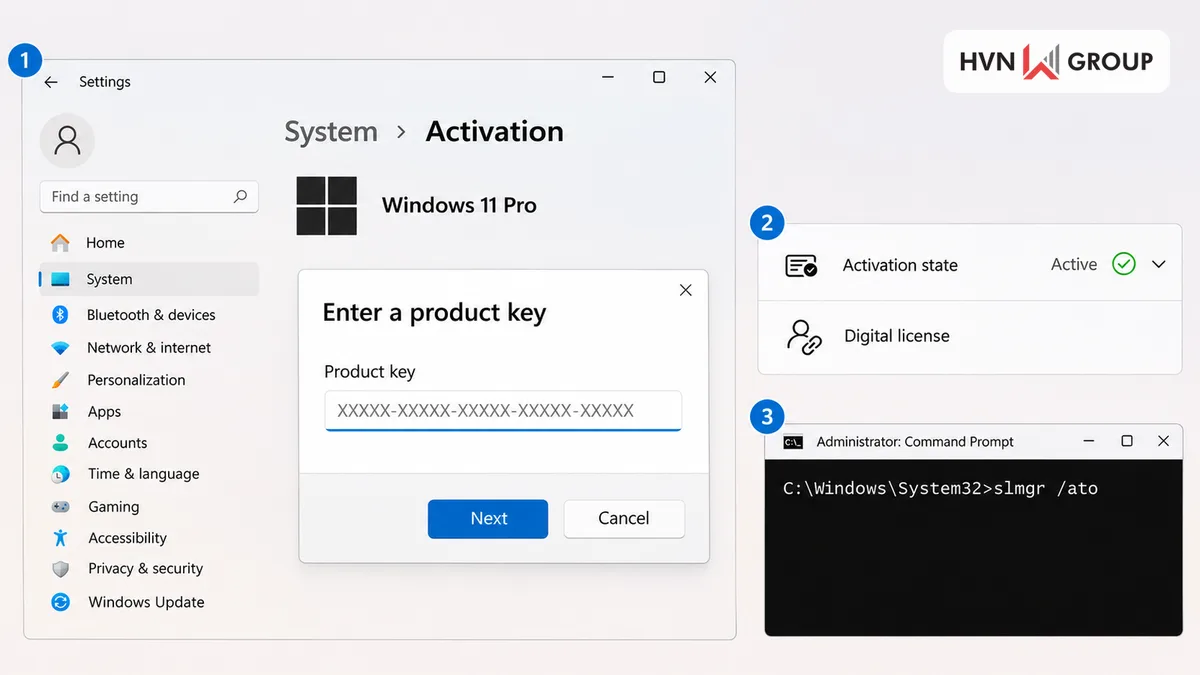
Ba phương thức kích hoạt phù hợp với từng loại giấy phép và nhu cầu sử dụng.
Nhập Product Key trong Settings
Product Key là chuỗi 25 ký tự gồm chữ và số, chia thành năm nhóm theo dạng XXXXX-XXXXX-XXXXX-XXXXX-XXXXX, in trên thẻ trong hộp, nhãn chứng nhận (COA) hoặc gửi qua email khi mua bản điện tử. Đây là cách thao tác trực quan nhất vì toàn bộ việc diễn ra trên giao diện đồ họa của Windows.
Bước 1: nhấn tổ hợp Windows + I để mở Settings (Cài đặt), chọn System ở cột bên trái rồi chọn mục Activation.
Bước 2: ở dòng “Change product key”, nhấn nút Change. Nếu Windows hiện hộp thoại kiểm soát tài khoản (UAC), chọn Yes để cho phép thay đổi.
Bước 3: gõ đủ 25 ký tự của key, nhấn Next, sau đó chọn Activate. Máy cần có Internet để Windows gửi key về máy chủ kích hoạt của Microsoft.
Theo hướng dẫn của Microsoft, key chỉ kích hoạt được đúng phiên bản mà nó cấp phép. Key Windows 11 Pro không dùng được cho máy đang chạy bản Home và ngược lại. Vì vậy, người dùng nên xem phiên bản đang cài ở mục System, About trước khi nhập key, tránh mất thời gian xử lý lỗi sau đó.
Kích hoạt bằng giấy phép kỹ thuật số
Với hình thức này (digital license), Microsoft lưu quyền sử dụng Windows trên máy chủ của hãng, gắn với cấu hình phần cứng của máy và có thể liên kết thêm với tài khoản Microsoft. Nhờ vậy, người dùng không phải nhập lại key sau mỗi lần cài lại Windows.
Theo Microsoft, máy lên đời từ Windows 10 bản quyền sang Windows 11 miễn phí, máy mua bản nâng cấp trên Microsoft Store và máy đã kích hoạt bằng key bán lẻ rồi liên kết tài khoản đều thuộc nhóm này. Khi máy kích hoạt lần đầu, Windows ghi nhận một mã định danh phần cứng (hardware ID) dựa trên các linh kiện chính như bo mạch chủ, rồi lưu lên máy chủ kích hoạt.
Bước 1: cài lại đúng phiên bản Windows 11 mà máy từng dùng (Home hoặc Pro). Ở bước cài đặt hỏi key, chọn “I don’t have a product key” để bỏ qua.
Bước 2: kết nối Internet sau khi vào màn hình chính. Nếu giấy phép đã liên kết tài khoản, vào Settings, Accounts, Your info và đăng nhập đúng tài khoản Microsoft từng dùng trên máy.
Bước 3: chờ vài phút rồi mở lại Settings, System, Activation. Dòng trạng thái báo “Windows is activated with a digital license” hoặc “…linked to your Microsoft account” là quá trình đã xong.
Microsoft khuyến nghị liên kết giấy phép kỹ thuật số với tài khoản Microsoft ngay khi máy còn kích hoạt bình thường. Việc này không làm thay đổi gì trên máy nhưng là điều kiện để chuyển giấy phép khi thay phần cứng lớn về sau.
Active Windows 11 bằng lệnh slmgr trong CMD
Windows 11 tích hợp sẵn công cụ quản lý giấy phép Software Licensing Management Tool, gọi bằng lệnh slmgr (tệp slmgr.vbs). Theo tài liệu dành cho quản trị viên của Microsoft, công cụ này cho phép nạp key, kích hoạt, xem chi tiết giấy phép và trỏ máy tới máy chủ kích hoạt nội bộ (KMS) của tổ chức. Đây là cách active Windows 11 bằng CMD hợp lệ, khác với các đoạn lệnh trôi nổi trên mạng vốn trỏ máy tới máy chủ KMS lậu.
Bước 1: gõ cmd vào ô tìm kiếm trên thanh tác vụ, ở kết quả Command Prompt chọn Run as administrator để mở cửa sổ lệnh với quyền quản trị.
Bước 2: nạp key bằng lệnh slmgr /ipk XXXXX-XXXXX-XXXXX-XXXXX-XXXXX, thay phần X bằng key 25 ký tự, rồi nhấn Enter. Windows Script Host sẽ hiện hộp thoại báo đã cài key.
Bước 3: chạy lệnh slmgr /ato để Windows gửi yêu cầu kích hoạt lên máy chủ. Sau vài giây, hộp thoại báo “Product activated successfully” nếu key hợp lệ.
Ở doanh nghiệp dùng giấy phép số lượng lớn qua máy chủ KMS nội bộ, quản trị viên chạy thêm lệnh slmgr /skms kèm địa chỉ máy chủ và cổng của công ty trước khi chạy /ato. Trường hợp máy không có Internet, Microsoft vẫn cho phép kích hoạt qua điện thoại bằng lệnh slui 4, sau đó làm theo hướng dẫn trên màn hình.
Cách kiểm tra Windows 11 đã active hay chưa
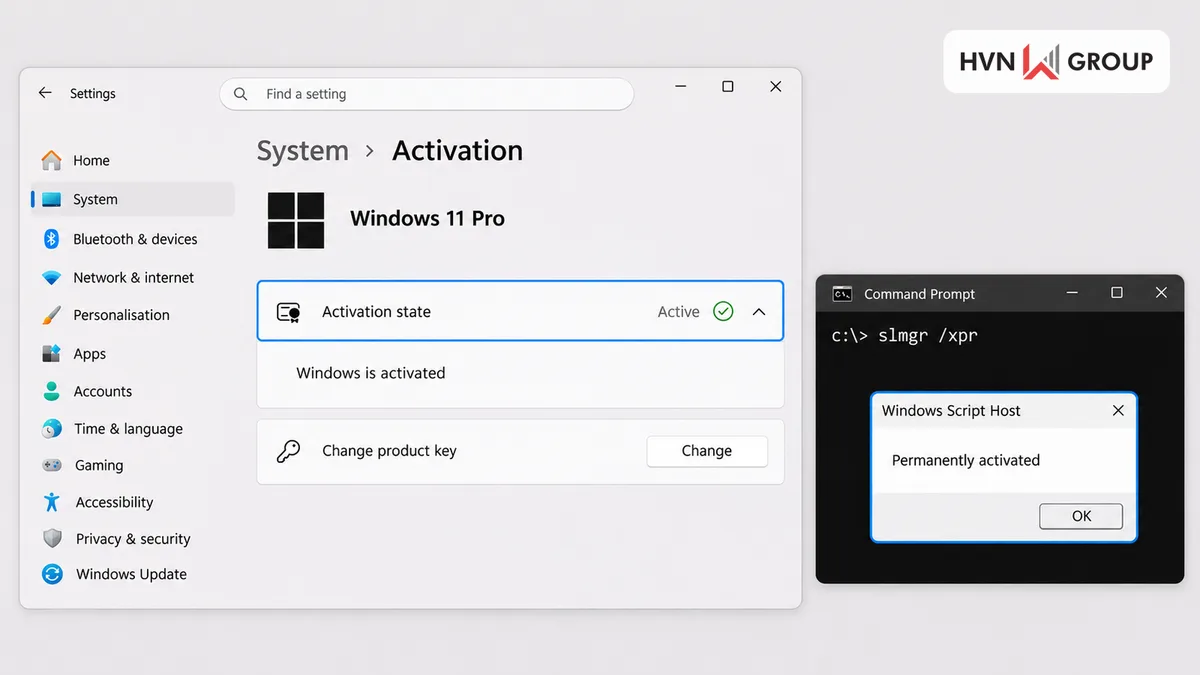
Xem trạng thái trong Settings, sau đó kiểm tra thời hạn giấy phép bằng slmgr /xpr.
Xem trạng thái trong Settings
Cách nhanh nhất là mở Settings, System, Activation và nhấp vào dòng Activation state để xem chi tiết. Chữ “Active” cho biết máy đã kích hoạt, dòng mô tả bên dưới cho biết hình thức kích hoạt.
Theo Microsoft, thông báo “activated with a digital license” ứng với giấy phép kỹ thuật số, còn “activated using your organization’s activation service” nghĩa là máy kích hoạt qua máy chủ của một tổ chức. Dòng thứ hai là bình thường với máy công ty nằm trong hệ thống quản lý tập trung. Với máy cá nhân mua lẻ, thông báo này là dấu hiệu máy từng được kích hoạt bằng công cụ không chính thức và cần nạp lại key hợp lệ.
Xem thời hạn giấy phép bằng lệnh slmgr
Để biết giấy phép là vĩnh viễn hay có thời hạn, nhấn Windows + R mở hộp thoại Run, gõ slmgr /xpr rồi nhấn Enter. Kết quả “The machine is permanently activated” nghĩa là máy dùng giấy phép không hết hạn như bán lẻ, OEM, MAK hoặc giấy phép kỹ thuật số.
Nếu hộp thoại hiện ngày hết hạn, máy đang kích hoạt theo cơ chế KMS. Theo tài liệu của Microsoft, kích hoạt KMS có hiệu lực 180 ngày và tự gia hạn khi máy kết nối lại máy chủ của tổ chức. Muốn xem đầy đủ loại giấy phép, năm ký tự cuối của key và kênh phân phối, người dùng chạy lệnh slmgr /dlv trong cửa sổ Command Prompt quyền quản trị.
Tìm lại key OEM sau khi cài lại Windows
Phần lớn laptop và máy bộ bán kèm Windows 11 dùng bản quyền OEM, tức giấy phép do nhà sản xuất cài sẵn cho đúng thiết bị đó. Từ chuẩn OEM Activation 3.0, key không còn dán dưới đáy máy mà được ghi vào firmware UEFI trên bo mạch chủ, trong một bảng dữ liệu tên MSDM. Khi cài lại đúng phiên bản, Windows thường tự đọc key này và kích hoạt mà không cần thao tác.
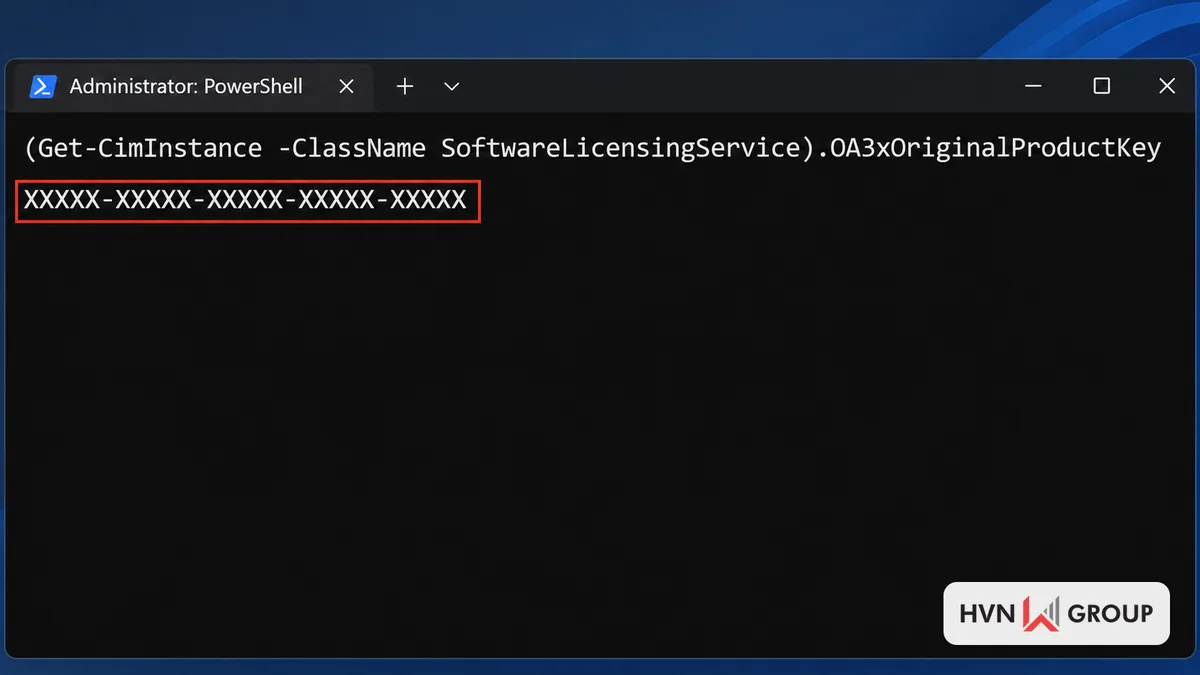
Dùng PowerShell để đọc key OEM; chuỗi khóa trong hình chỉ là ký tự minh họa.
Trường hợp máy không tự kích hoạt, thường do cài nhầm phiên bản, chẳng hạn máy được cấp Windows 11 Home Single Language nhưng cài bản Pro. Người dùng có thể đọc lại key gốc bằng cách mở PowerShell với quyền quản trị và chạy lệnh (Get-CimInstance -ClassName SoftwareLicensingService).OA3xOriginalProductKey. Chuỗi 25 ký tự hiện ra là key nhà sản xuất cấp cho máy.
Lệnh cũ wmic path SoftwareLicensingService get OA3xOriginalProductKey vẫn dùng được trên một số máy. Tuy nhiên, WMIC nằm trong danh sách tính năng Microsoft ngừng phát triển và đã bị tắt mặc định trên các bản Windows 11 gần đây. Sau khi có key, người dùng cài lại đúng phiên bản ghi trên key hoặc nhập key ở mục Change product key như cách thứ nhất.
Các lỗi kích hoạt thường gặp và cách xử lý
Microsoft duy trì một trang tra cứu mã lỗi kích hoạt, mỗi mã đi kèm nguyên nhân và hướng xử lý. Trong thực tế, ba nhóm lỗi hay gặp nhất là lệch phiên bản, thay đổi phần cứng và không kết nối được máy chủ. Trước khi xử lý thủ công, người dùng có thể chạy công cụ Troubleshoot ở mục Activation; công cụ này chỉ hiện khi máy chưa kích hoạt và tự sửa được một phần lỗi.
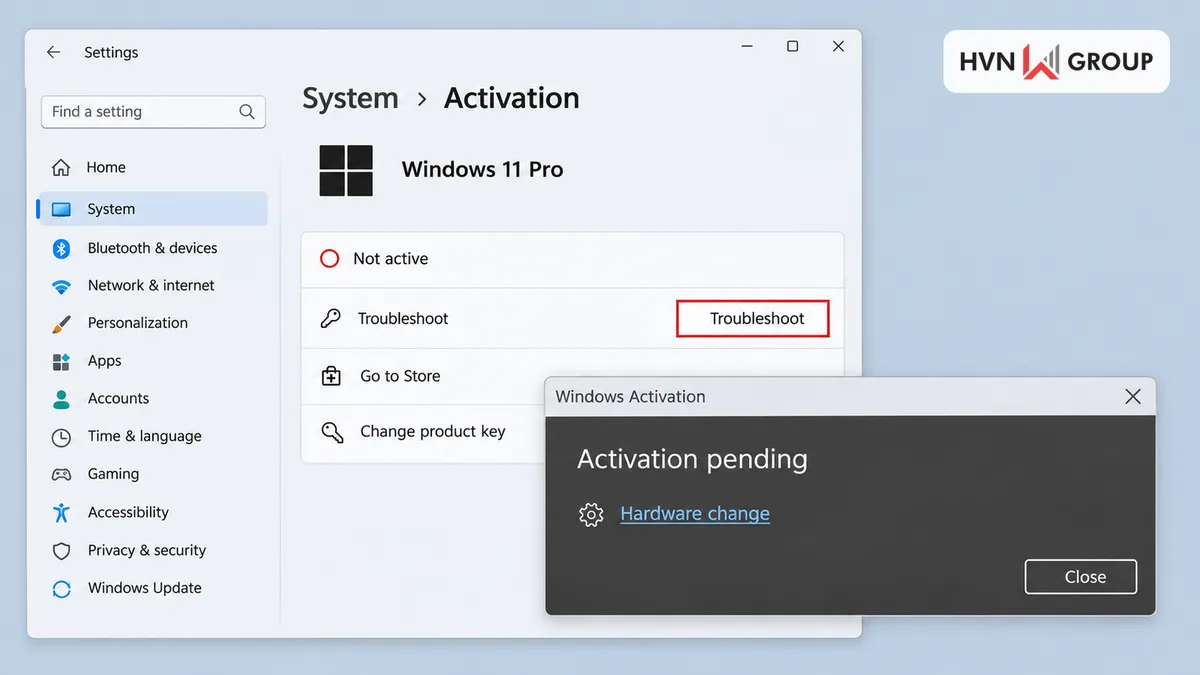
Bắt đầu với Troubleshoot trong Activation khi Windows báo chưa kích hoạt.
Lỗi lệch phiên bản Home và Pro
Lỗi xảy ra khi key và bản Windows đang cài thuộc hai phiên bản khác nhau, máy chủ sẽ từ chối và trả về các mã như 0xC004F050 hoặc 0x803F7001. Nếu người dùng có key Pro mà máy đang chạy Home, Windows 11 cho phép nâng cấp tại chỗ: vào Settings, System, Activation, mở mục “Upgrade your edition of Windows” rồi chọn Change product key và nhập key Pro. Dữ liệu và ứng dụng được giữ nguyên sau khi máy khởi động lại.
Chiều ngược lại phức tạp hơn. Microsoft không hỗ trợ hạ từ Pro xuống Home ngay trên máy, nên người có key Home phải sao lưu dữ liệu, tạo USB cài đặt bằng công cụ Media Creation Tool của hãng và cài mới, chọn đúng bản Home ở bước chọn phiên bản.
Lỗi sau khi thay bo mạch chủ hoặc CPU
Do giấy phép gắn với mã định danh phần cứng, việc thay bo mạch chủ khiến máy chủ kích hoạt nhận diện đây là một thiết bị khác và báo lỗi, thường là 0x803F7001. Theo Microsoft, người dùng tự chuyển được giấy phép nếu trước đó đã liên kết giấy phép kỹ thuật số với tài khoản Microsoft và đăng nhập bằng tài khoản quản trị trên máy.
Bước 1: vào Settings, System, Activation và chọn Troubleshoot.
Bước 2: chọn “I changed hardware on this device recently”, đăng nhập tài khoản Microsoft đã liên kết.
Bước 3: trong danh sách thiết bị gắn với tài khoản, chọn tên máy cũ, đánh dấu “This is the device I’m using right now” rồi nhấn Activate.
Cách này áp dụng cho giấy phép bán lẻ. Bản quyền OEM theo điều khoản của Microsoft gắn với thiết bị được cài sẵn ban đầu, nên thường không chuyển được khi thay bo mạch chủ ngoài bảo hành của hãng máy. Khi đó, người dùng cần liên hệ nhà sản xuất hoặc mua giấy phép mới.
Lỗi không kết nối được máy chủ kích hoạt
Mã 0x80072F8F thường do đồng hồ máy lệch so với thời gian thực, khiến kết nối mã hóa tới máy chủ Microsoft bị từ chối. Cách xử lý là vào Settings, Time & language, Date & time, bật “Set time automatically” và “Set time zone automatically”, nhấn Sync now rồi kích hoạt lại.
Mã 0x80072EE7 cho biết máy không phân giải được địa chỉ máy chủ kích hoạt, nguyên nhân thường nằm ở cấu hình DNS, tường lửa hoặc proxy. Người dùng cá nhân có thể thử mạng khác hoặc đổi DNS trong phần cài đặt mạng, sau đó chạy lệnh ipconfig /flushdns để xóa bộ nhớ đệm phân giải tên miền. Trong mạng doanh nghiệp, bộ phận IT cần mở kết nối tới các địa chỉ kích hoạt của Microsoft trên tường lửa.
Hệ quả khi dùng Windows 11 chưa kích hoạt
Windows 11 chưa kích hoạt vẫn khởi động và chạy ứng dụng, không tự tắt sau một khoảng thời gian. Tuy nhiên, theo Microsoft, máy sẽ hiện dòng chữ “Activate Windows” cố định ở góc màn hình, thường xuyên hiện thông báo nhắc kích hoạt và khóa các tùy chọn cá nhân hóa như hình nền, màu chủ đề, màn hình khóa và thanh tác vụ.
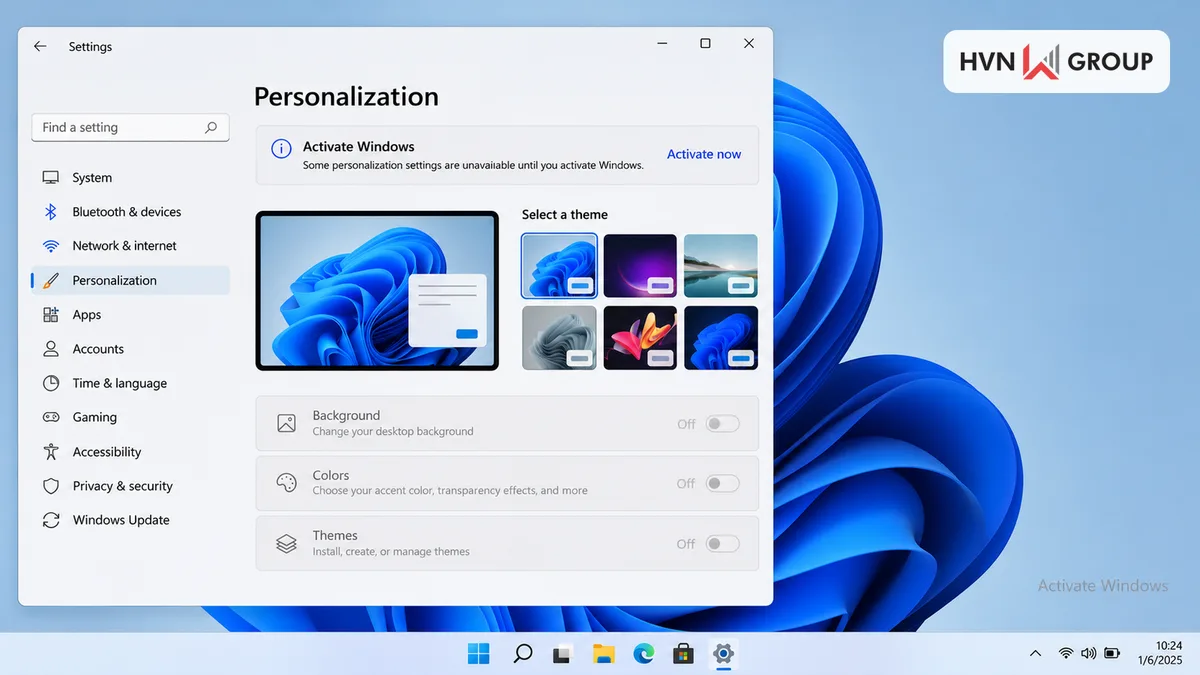
Windows chưa kích hoạt vẫn dùng được nhưng hiện nhắc kích hoạt và hạn chế cá nhân hóa.
Rủi ro lớn hơn nằm ở cách xử lý. Thông báo nhắc liên tục khiến không ít người tìm tới các công cụ bẻ khóa như KMSpico hay script kích hoạt chia sẻ trên mạng. Microsoft cảnh báo phần mềm không chính hãng có thể bị chèn mã độc, phần mềm gián điệp, và người dùng không nhận được hỗ trợ khi gặp sự cố. Các công cụ này thường phải chạy với quyền quản trị và yêu cầu tắt phần mềm diệt virus, tạo điều kiện cho mã độc cài sâu vào hệ thống.
Với doanh nghiệp, sử dụng phần mềm không có giấy phép trong hoạt động kinh doanh có thể bị xử phạt hành chính theo quy định về quyền tác giả. Khi kiểm tra, cơ quan chức năng và đơn vị kiểm toán thường yêu cầu chứng từ như hóa đơn, hợp đồng hoặc chứng nhận bản quyền, không chỉ trạng thái “Active” trên máy. Yêu cầu chứng từ này cũng áp dụng với các dịch vụ thuê bao khác mà nhân viên dùng hằng ngày, từ tài khoản ChatGPT chính chủ tới các gói ChatGPT trả phí đăng ký cho nhóm làm việc.
Trạng thái kích hoạt và loại giấy phép của từng máy có thể tra bằng các lệnh slmgr nêu trên. Danh sách mã lỗi và hướng xử lý cập nhật nhất nằm trên trang hỗ trợ kích hoạt Windows của Microsoft, nơi người dùng cũng có thể liên hệ bộ phận hỗ trợ của hãng khi công cụ Troubleshoot không xử lý được.
Câu hỏi thường gặp
Windows 11 chưa kích hoạt có bị khóa máy không?
Không. Theo Microsoft, máy vẫn dùng được nhưng hiện chữ “Activate Windows” ở góc màn hình, nhận thông báo nhắc kích hoạt và bị khóa các tùy chọn cá nhân hóa giao diện.
Một key Windows 11 bán lẻ dùng được cho mấy máy?
Theo điều khoản cấp phép của Microsoft, một giấy phép bán lẻ chỉ dùng cho một thiết bị tại một thời điểm. Muốn chuyển sang máy khác, người dùng phải gỡ key khỏi máy cũ (lệnh slmgr /upk) trước khi kích hoạt trên máy mới.
Nâng cấp từ Windows 10 bản quyền lên Windows 11 có mất bản quyền không?
Không. Máy đủ cấu hình và đang dùng Windows 10 bản quyền được Microsoft cho nâng cấp lên Windows 11 cùng phiên bản, kèm giấy phép kỹ thuật số. Sau này cài lại đúng phiên bản, máy tự kích hoạt khi có Internet.
Làm sao biết máy đang kích hoạt vĩnh viễn hay có thời hạn?
Mở hộp thoại Run bằng Windows + R, gõ slmgr /xpr và nhấn Enter. Thông báo “The machine is permanently activated” nghĩa là giấy phép không hết hạn; nếu hiện ngày cụ thể, máy đang kích hoạt qua KMS, cơ chế chỉ hợp lệ với máy thuộc hệ thống của một tổ chức. Ngoài ra bạn có thể sử dụng phần mềm HVN Verisoft để kiểm tra thông tin bản quyền cho chuẩn. Tải phần mềm tại : https://www.verisoft.app/
Tác giả : Hòa HVN