Hướng dẫn 03 cách tóm tắt tài liệu bằng Copilot, gồm làm trực tiếp trong Word, tải tệp lên ứng dụng Copilot và dùng thanh bên của Edge, giúp nhân viên văn phòng rút ý chính từ báo cáo, hợp đồng dài trong vài giây.
Copilot là trợ lý AI của Microsoft, có mặt trong bộ Microsoft 365, ứng dụng Copilot độc lập và trình duyệt Edge. Ba cách tóm tắt tài liệu bằng Copilot dưới đây khác nhau ở loại giấy phép cần có và nơi tài liệu đang nằm, nên người dùng có thể chọn cách hợp với tệp đang xử lý.
Theo tài liệu hỗ trợ của Microsoft, Copilot đọc toàn bộ tài liệu khi tóm tắt nhưng không phải lúc nào cũng trích dẫn được nội dung ở các phần cuối. Vì vậy, với báo cáo dài, người dùng nên kiểm tra lại các ý quan trọng với văn bản gốc trước khi dùng bản tóm tắt để ra quyết định.
Ba cách tóm tắt tài liệu bằng Copilot
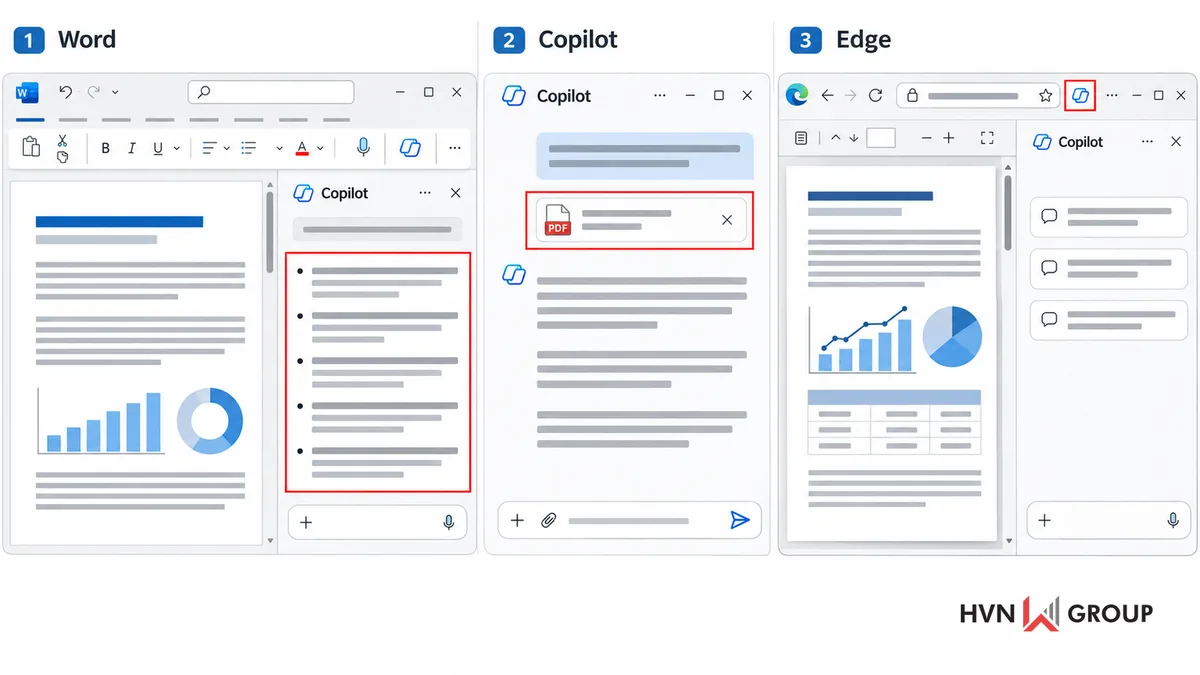
Chọn cách thao tác phù hợp với nơi lưu tài liệu và tài khoản đang dùng.
Cách 1: Tóm tắt ngay trong Microsoft Word
Cách này dành cho người dùng có giấy phép Microsoft 365 Copilot hoặc Copilot Pro, khi tài liệu đang mở trong Word. Theo blog Microsoft 365 Insider hồi tháng 8/2024, Copilot trong Word được nâng giới hạn để tóm tắt tài liệu dài tới khoảng 80.000 từ.
Bước 1: mở tài liệu cần tóm tắt trong Word. Nếu tệp lưu trên OneDrive hoặc SharePoint và tài khoản có giấy phép Copilot dành cho công việc, phần tóm tắt tự động có thể hiện sẵn ở đầu tài liệu, chỉ cần bấm “View more” để xem đủ.
Bước 2: chọn biểu tượng Copilot trên thanh công cụ (ribbon) ở thẻ Home. Một khung trò chuyện mở ra ở cạnh phải màn hình.
Bước 3: bấm gợi ý “Summarize this document” hoặc gõ yêu cầu riêng, chẳng hạn “Tóm tắt tài liệu này thành 5 ý chính, mỗi ý không quá hai câu”, rồi nhấn Enter.
Bước 4: đọc kết quả. Các số chú thích (citation) cuối mỗi ý dẫn tới đoạn tương ứng trong văn bản, giúp người dùng đối chiếu nhanh với bản gốc. Có thể hỏi tiếp trong cùng khung để Copilot giải thích một ý cụ thể.
Theo Microsoft, tài liệu cần có ít nhất 200 từ thì Copilot mới tạo tóm tắt tự động. Với văn bản ngắn hơn, người dùng bấm nút “Summary” ở đầu tài liệu để tạo thủ công. Nếu không thấy biểu tượng Copilot, gói Microsoft 365 đang dùng có thể chưa bao gồm Copilot hoặc đã bị quản trị viên tổ chức tắt.
Cách 2: Tải tệp lên ứng dụng Copilot
Cách này phù hợp khi tài liệu là tệp PDF, Excel, PowerPoint lưu trên máy, hoặc khi người dùng chỉ có tài khoản Microsoft miễn phí.
Bước 1: truy cập copilot.microsoft.com trên trình duyệt, hoặc mở ứng dụng Copilot trên máy tính, điện thoại, rồi đăng nhập tài khoản Microsoft.
Bước 2: tại ô nhập câu lệnh, bấm biểu tượng thêm tệp (dấu cộng hoặc kẹp giấy, tùy phiên bản), chọn tài liệu cần đọc và chờ tải lên xong.
Bước 3: gõ yêu cầu cụ thể, ví dụ “Đọc tệp vừa tải lên, tóm tắt trong ba đoạn ngắn và liệt kê các con số quan trọng”, rồi gửi.
Bước 4: xem bản tóm tắt và hỏi thêm về những chi tiết cần làm rõ, chẳng hạn điều khoản thanh toán hay số liệu của một quý.
Ưu điểm của cách này là không cần cài Office và dùng được trên điện thoại. Điểm cần lưu ý là tệp được gửi lên dịch vụ đám mây của Microsoft, nên mức bảo vệ dữ liệu phụ thuộc vào loại tài khoản đăng nhập, như trình bày ở phần sau.
Cách 3: Dùng Copilot trên thanh bên của Edge
Trình duyệt Microsoft Edge tích hợp Copilot ở thanh bên (sidebar), cho phép AI đọc trực tiếp trang web hoặc tệp PDF đang mở mà không cần sao chép hay tải tệp lên.
Bước 1: mở bài báo cáo trực tuyến bằng Edge, hoặc kéo tệp PDF trên máy vào cửa sổ trình duyệt.
Bước 2: bấm biểu tượng Copilot ở góc trên bên phải để mở thanh bên.
Bước 3: lần đầu sử dụng, trình duyệt có thể hỏi quyền cho Copilot đọc nội dung trang. Người dùng đồng ý để Copilot lấy được ngữ cảnh của tài liệu đang mở.
Bước 4: chọn gợi ý tóm tắt trang có sẵn hoặc gõ “Tóm tắt các ý chính của tài liệu đang mở”. Kết quả hiện ngay trong thanh bên, cạnh tài liệu gốc.
Cách này tiện cho việc đọc nhanh báo cáo công khai, văn bản pháp luật hay tài liệu kỹ thuật trên web. Với tài liệu nội bộ, doanh nghiệp nên yêu cầu nhân viên đăng nhập Edge bằng tài khoản công ty để áp dụng chính sách bảo vệ dữ liệu của tổ chức.
Mẫu câu lệnh tóm tắt theo mục đích
Chất lượng bản tóm tắt phụ thuộc nhiều vào câu lệnh (prompt). Một yêu cầu chung chung như “tóm tắt tài liệu này” thường cho kết quả dàn trải. Câu lệnh rõ vai trò, việc cần làm và định dạng đầu ra giúp Copilot tập trung đúng chỗ người đọc cần.
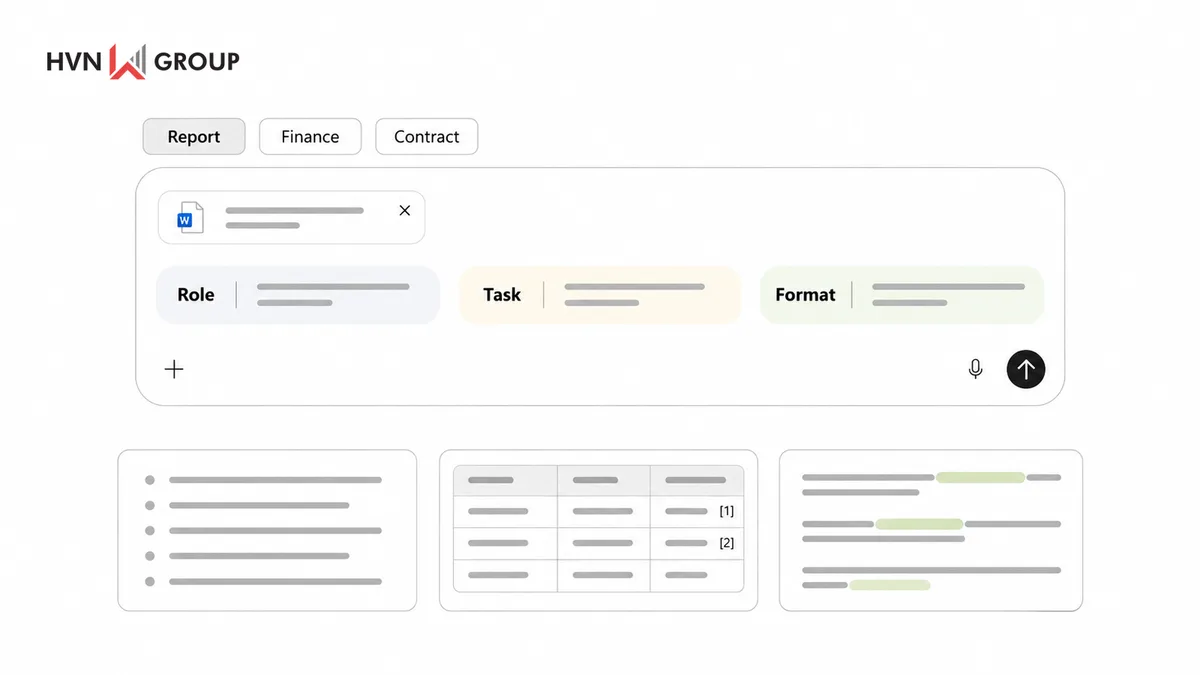
Nêu rõ vai trò, nhiệm vụ và định dạng đầu ra trong câu lệnh.
Nắm ý chính của báo cáo dài
Với báo cáo nghiên cứu hoặc kế hoạch kinh doanh, câu lệnh nên gồm ba phần: vai trò, hành động và định dạng. Ví dụ: “Bạn là chuyên viên phân tích chiến lược. Hãy đọc tài liệu này và nêu 5 luận điểm quan trọng nhất, mỗi luận điểm tối đa hai câu, giữ nguyên thuật ngữ chuyên ngành.”
Giới hạn số ý và số câu buộc Copilot lược bỏ phần diễn giải, trong khi yêu cầu giữ thuật ngữ tránh việc AI tự đổi tên khái niệm, dễ gây hiểu sai khi chuyển bản tóm tắt cho người khác.
Bóc tách số liệu tài chính
Với báo cáo kinh doanh hay báo cáo tài chính, rủi ro lớn nhất là ảo giác AI, tức mô hình tự tạo ra con số không có trong văn bản. Câu lệnh vì vậy cần yêu cầu trình bày dạng bảng, ghi vị trí nguồn và cấm suy đoán.
Ví dụ: “Trích xuất doanh thu, chi phí vận hành và lợi nhuận ròng trong báo cáo này. Trình bày thành bảng ba cột: hạng mục, số liệu, trang hoặc mục chứa số liệu. Chỉ dùng số có trong tài liệu; mục nào không có thì ghi ‘không có dữ liệu’.” Cột vị trí nguồn giúp kế toán hoặc trưởng phòng kiểm tra lại từng con số trong vài phút.
Rà rủi ro trong hợp đồng
Với hợp đồng, mục tiêu không chỉ là rút gọn mà còn là tìm điều khoản bất lợi. Ví dụ: “Bạn là cố vấn pháp lý của Bên A. Hãy tóm tắt nghĩa vụ thanh toán của Bên A, sau đó liệt kê ba điều khoản có thể gây bất lợi cho Bên A và giải thích ngắn lý do.”
Kết quả loại này chỉ nên dùng như danh sách cần đọc kỹ. Copilot không thay được luật sư, và các điều khoản bị đánh dấu vẫn cần người có chuyên môn xem lại trước khi đàm phán hay ký.
Bảo mật dữ liệu khi dùng AI đọc tài liệu nội bộ
Việc đưa hợp đồng, bảng lương hay báo cáo chưa công bố vào công cụ AI đặt ra câu hỏi tài liệu đó đi đâu sau khi tải lên. Câu trả lời khác nhau giữa tài khoản cá nhân miễn phí và tài khoản công việc do doanh nghiệp quản lý.
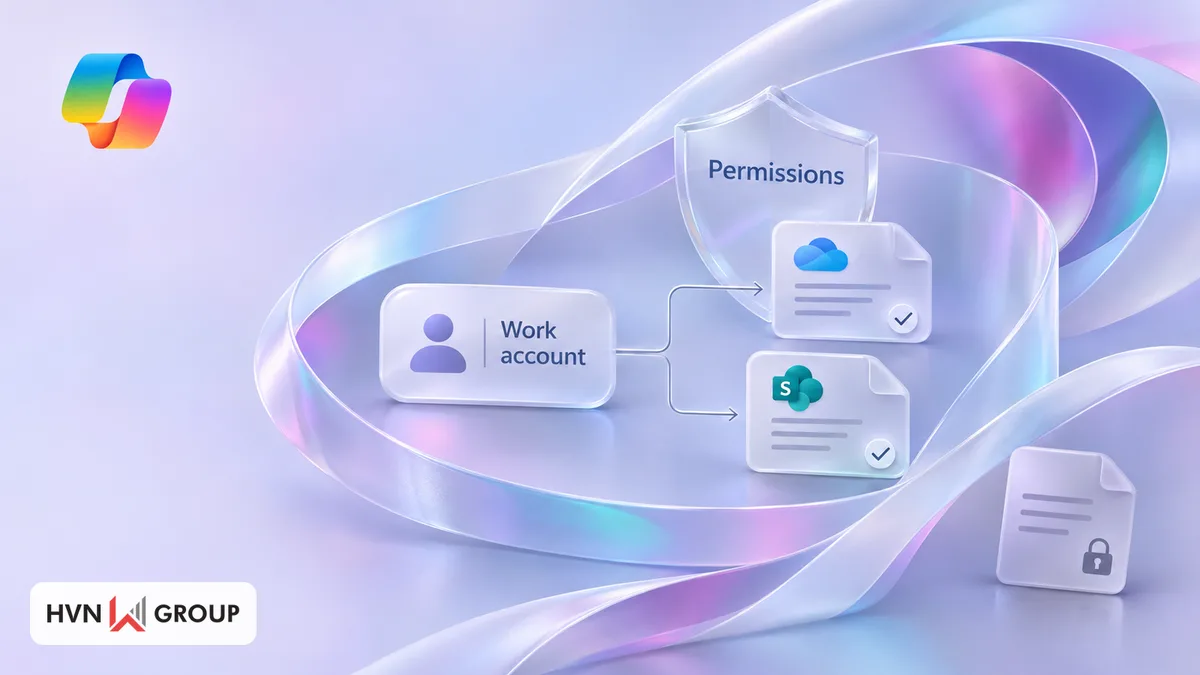
Rà soát quyền truy cập tài liệu trước khi triển khai Copilot.
Rủi ro khi dùng tài khoản cá nhân miễn phí
Khi nhân viên dùng tài khoản cá nhân, dữ liệu nằm ngoài sự kiểm soát của bộ phận IT. Tùy chính sách từng dịch vụ, nội dung trò chuyện có thể được lưu lại và dùng để cải thiện mô hình, trừ khi người dùng tự tắt trong phần cài đặt quyền riêng tư Doanh nghiệp cũng không có nhật ký để biết tài liệu nào đã được đưa ra ngoài.
Thực tế đã có tiền lệ. Năm 2023, Bloomberg đưa tin Samsung hạn chế nhân viên dùng các công cụ AI tạo sinh sau khi kỹ sư của hãng đưa mã nguồn nội bộ vào ChatGPT. Bài học từ vụ việc là rủi ro thường đến từ thói quen sao chép tài liệu mật vào công cụ công cộng, hơn là từ bản thân công nghệ.
Cơ chế bảo vệ của Microsoft 365 Copilot
Khi đăng nhập bằng tài khoản công việc (Microsoft Entra ID), Copilot áp dụng cơ chế bảo vệ dữ liệu doanh nghiệp (Enterprise Data Protection). Theo tài liệu của Microsoft, câu lệnh và câu trả lời không được dùng để huấn luyện các mô hình nền tảng, đồng thời được lưu trữ và quản lý theo chính sách lưu giữ, kiểm toán của chính tổ chức.
Bên cạnh đó, Microsoft 365 Copilot chỉ truy cập những tài liệu mà người dùng đã có quyền xem trên OneDrive, SharePoint và Teams. Nhân viên không thể dùng Copilot để đọc báo cáo của ban giám đốc nếu tài khoản của họ chưa được cấp quyền mở tệp đó. Điều này cũng có nghĩa doanh nghiệp cần rà lại phân quyền thư mục trước khi triển khai, vì Copilot giúp tìm ra cả những tệp vốn bị chia sẻ quá rộng.
Copilot không phải lựa chọn duy nhất. Các trợ lý như Claude AI của Anthropic hay ChatGPT của OpenAI cũng nhận tệp PDF, Word để tóm tắt. Với các công cụ này, nguyên tắc tương tự vẫn đúng: dữ liệu công ty nên đi qua gói dành cho tổ chức thay vì tài khoản cá nhân, và doanh nghiệp cần so sánh điều khoản dữ liệu cùng chi phí sử dụng Claude, Copilot hay ChatGPT trước khi chọn.
Dùng thử Microsoft 365 Copilot cho doanh nghiệp
Theo HVN Group, đơn vị này cùng Tech Data và Microsoft triển khai chương trình “Microsoft 365 Copilot Business Trial – Work Smarter in 30”. Doanh nghiệp đủ điều kiện được dùng thử 25 giấy phép Microsoft 365 Copilot miễn phí trong 30 ngày.
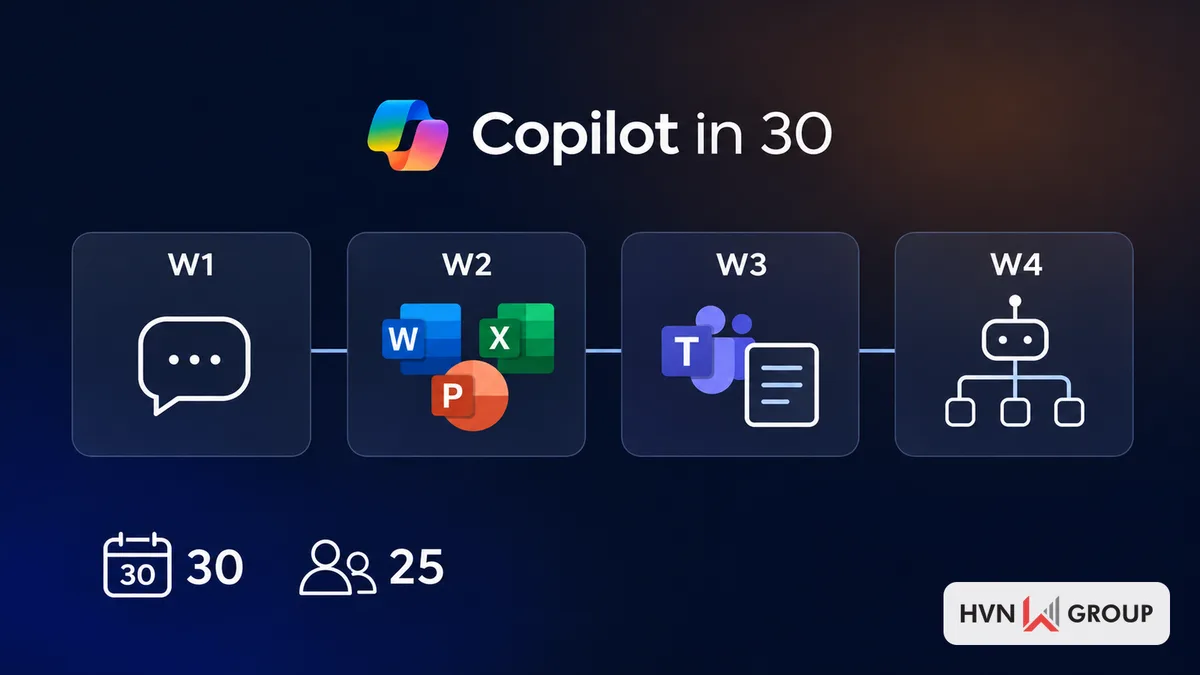
Lộ trình dùng thử: trò chuyện, ứng dụng Office, Teams và tác nhân AI.
Lộ trình dùng thử chia thành bốn tuần, mỗi ngày khoảng 5 phút. Tuần đầu làm quen trò chuyện với Copilot, tuần thứ hai đưa trợ lý vào các ứng dụng văn phòng: rút gọn văn bản trong Word, đọc bảng số trong Excel và tạo bản trình chiếu trong PowerPoint. Tuần thứ ba đưa Copilot vào Teams để ghi biên bản và tóm tắt cuộc họp, tuần cuối tạo tác nhân AI tự động hóa việc lặp lại.
Chương trình kéo dài đến hết ngày 31/12/2026. Doanh nghiệp tham gia phải có sẵn một trong các gói Microsoft 365 dòng Business (Basic, Standard, Premium hoặc Apps for Business), với điều kiện hệ thống quản trị (tenant) của công ty chưa từng bật bản dùng thử Copilot. Thời gian kích hoạt sau khi đăng ký từ 1 đến 5 ngày làm việc.
Câu hỏi thường gặp
Copilot có tóm tắt sai thông tin không?
Có thể. Ảo giác AI dễ xảy ra khi câu lệnh chung chung hoặc tài liệu rất dài. Người dùng nên yêu cầu Copilot ghi vị trí nguồn cho từng ý và đối chiếu các con số quan trọng với bản gốc.
Tài liệu ngắn có tóm tắt tự động trong Word được không?
Theo Microsoft, tóm tắt tự động chỉ xuất hiện với tài liệu từ 200 từ, lưu trên OneDrive hoặc SharePoint và có giấy phép Copilot cho công việc. Tài liệu ngắn hơn có thể tạo tóm tắt thủ công bằng nút “Summary”.
Có thể tóm tắt tài liệu tiếng Anh thành tiếng Việt không?
Được. Người dùng tải tệp tiếng Anh lên và ghi rõ trong câu lệnh yêu cầu trả kết quả bằng tiếng Việt.
Tóm tắt tệp PDF bằng Copilot thế nào?
Có hai cách: đính kèm tệp PDF vào ứng dụng Copilot, hoặc mở tệp bằng Edge rồi dùng Copilot ở thanh bên.
Copilot tóm tắt được cuộc họp trên Teams không?
Có, với giấy phép Microsoft 365 Copilot. Copilot tóm tắt nội dung cuộc họp, các quyết định đã chốt và danh sách việc cần làm sau họp.
Giới hạn cần biết
Giao diện Copilot trong Word, ứng dụng và Edge được Microsoft cập nhật thường xuyên, nên tên nút và vị trí biểu tượng có thể khác đôi chút so với mô tả. Theo tài liệu hỗ trợ của hãng, tóm tắt tự động trong Word cần giấy phép Copilot cho công việc, còn những tính năng như đọc tài liệu nội bộ qua phân quyền chỉ có ở Microsoft 365 Copilot. Người dùng có thể xem danh sách tính năng hiện hành trên trang hỗ trợ của Microsoft trước khi chọn gói.
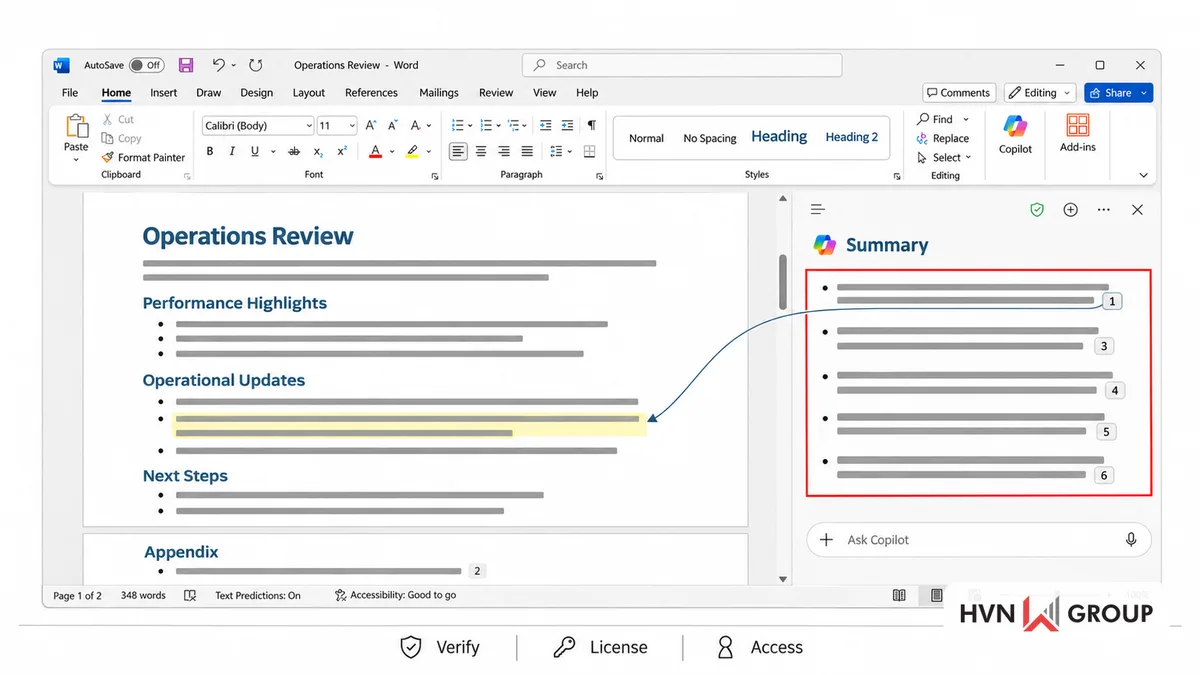
Hòa HVN tổng hợp.