Claude Desktop, ứng dụng máy tính của Anthropic, cho phép cài trên macOS, Windows và Linux, đăng nhập bằng tài khoản Claude sẵn có rồi nối với Google Drive, Gmail hay tệp trong máy chỉ trong khoảng 15 phút.
Theo trang tải về của Claude, ứng dụng có ở mọi gói, từ Free tới Enterprise. Một số tính năng như Claude Code và Cowork chỉ mở cho gói trả phí. Mốc 15 phút trong bài là ước tính cho một máy văn phòng có mạng ổn định, không phải con số do Anthropic công bố.
Với chủ doanh nghiệp nhỏ, điểm đáng chú ý là bản máy tính không chỉ là khung chat. Khi được nối với công cụ làm việc, Claude Desktop có thể đọc tài liệu, lịch họp hay thư mục dự án để trả lời sát việc hơn.
Tổng quan 15 phút: ba chặng
Quá trình chia làm ba chặng nối tiếp nhau. Người quen cài phần mềm thường xong sớm hơn, còn máy công ty bị khoá quyền quản trị có thể mất thêm thời gian chờ bộ phận IT.
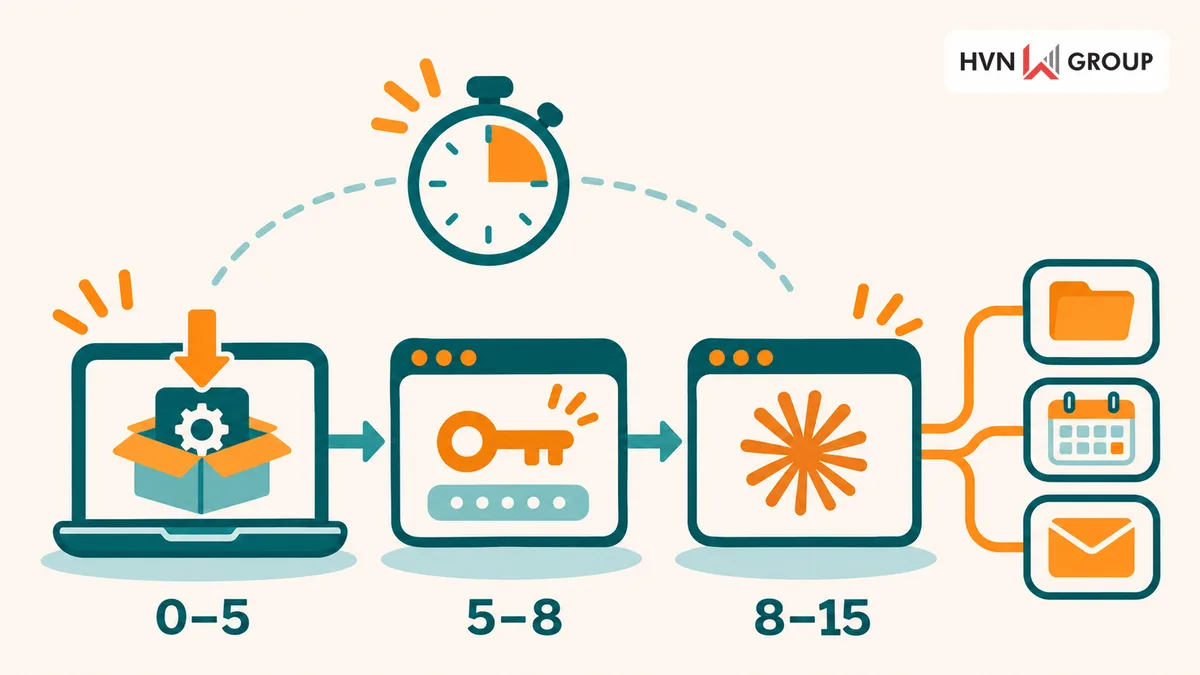
Ba chặng thực hiện, với thời gian ước tính cho máy văn phòng có mạng ổn định.
|
Chặng |
Thời gian ước tính |
Việc cần làm |
|---|---|---|
|
Cài ứng dụng |
Phút 0 đến 5 |
Tải bộ cài đúng hệ điều hành, chạy bộ cài, mở ứng dụng |
|
Đăng nhập |
Phút 5 đến 8 |
Dùng tài khoản Claude hiện có, xem qua các khu làm việc |
|
Nối công cụ |
Phút 8 đến 15 |
Bật một dịch vụ trực tuyến hoặc cài một tiện ích chạy trên máy |
Thứ tự này giúp người mới thấy kết quả sớm. Sau chặng thứ hai, ứng dụng đã dùng được như bản web; chặng thứ ba mới là phần tạo khác biệt.
Máy cần gì trước khi cài Claude Desktop
Theo hướng dẫn cài đặt trên trang hỗ trợ của Anthropic, máy Mac cần chạy macOS 13 (Ventura) trở lên. Máy Windows cần Windows 10 trở lên, có bộ cài riêng cho chip x64 và chip ARM64.
Bản Linux đang ở giai đoạn thử nghiệm (beta). Hãng hỗ trợ Ubuntu 22.04 LTS trở lên và Debian 12 trở lên, trên máy x64 hoặc arm64. Các bản Linux khác được Anthropic ghi là đang lên kế hoạch.
Người định dùng Cowork trên Linux cần chuẩn bị kỹ hơn. Trang hỗ trợ yêu cầu bật ảo hoá phần cứng (KVM), còn trống khoảng 25 GB ổ đĩa và có ít nhất 8 GB RAM. Lý do là Cowork chạy mã trong một máy ảo tách biệt để bảo vệ hệ thống chính.
Ngoài cấu hình, người dùng nên kiểm tra trước hai điều. Thứ nhất, tài khoản máy tính có quyền cài phần mềm hay không. Thứ hai, mạng công ty có chặn tên miền của Anthropic hay không.
Bước 1: tải và cài Claude Desktop
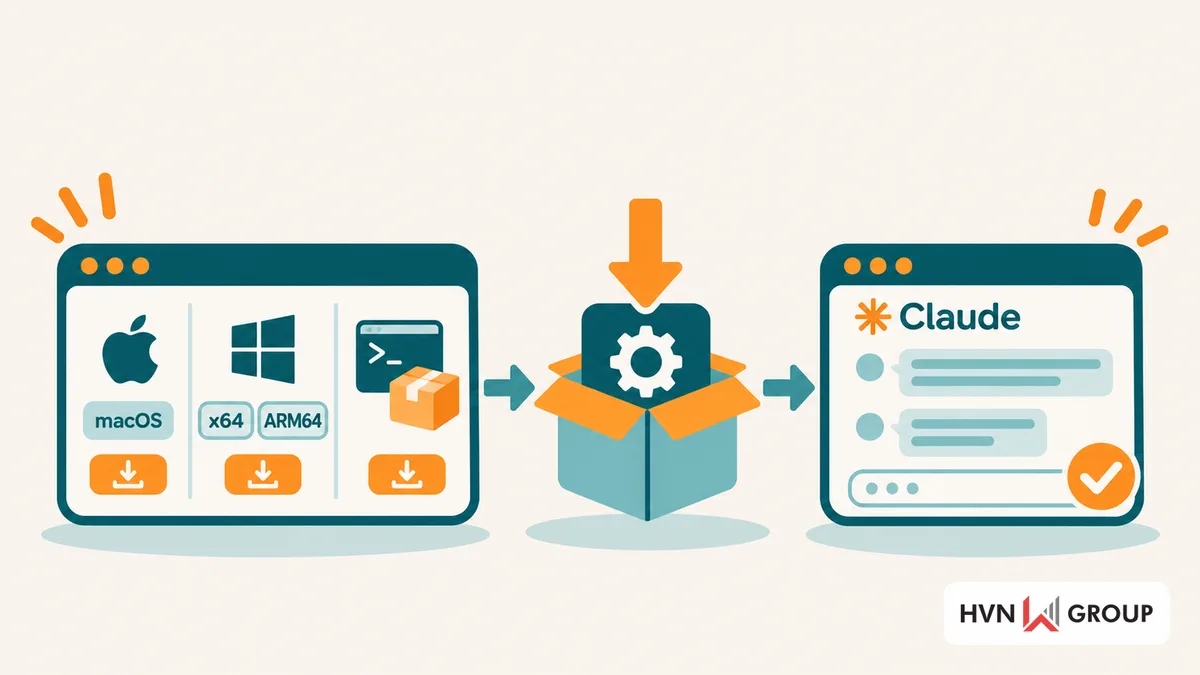
Chọn đúng hệ điều hành và kiến trúc máy trước khi tải bộ cài.
Trên macOS và Windows
Trên hai hệ điều hành phổ biến, thao tác gần như giống nhau. Anthropic cung cấp một bộ cài chung cho mọi máy Mac, còn Windows có thêm lựa chọn tải qua Microsoft Store.
-
Bước 1: mở trang claude.com/download trên trình duyệt.
-
Bước 2: chọn hệ điều hành; máy Windows dùng chip ARM thì chọn bộ cài ARM64.
-
Bước 3: mở tệp vừa tải và làm theo hướng dẫn trên màn hình.
-
Bước 4: mở Claude từ thư mục Applications trên Mac hoặc menu Start trên Windows.
Doanh nghiệp cần cài cho nhiều máy cùng lúc có thể dùng bộ cài dành cho quản trị viên. Theo trang tải về, Windows dùng định dạng MSIX, còn Mac dùng định dạng PKG. Quản trị viên cũng kiểm soát được thời điểm cập nhật phiên bản để thử trước khi phát hành cho nhân viên.
Trên Ubuntu hoặc Debian
Anthropic khuyến nghị cài qua kho phần mềm apt của hãng thay vì tải tệp .deb lẻ. Người dùng thêm khoá ký và kho theo hướng dẫn trên trang hỗ trợ, sau đó chạy lệnh cài gói có tên claude-desktop.
Ứng dụng trên Linux không tự cập nhật. Bản mới đến cùng đợt cập nhật hệ thống thông thường bằng lệnh apt. Nếu cài bằng tệp .deb tải trực tiếp, máy sẽ không nhận cập nhật đều đặn, nên trang hỗ trợ xếp cách này sau.
Bước 2: đăng nhập và làm quen ứng dụng (phút 5 đến 8)
Lần mở đầu tiên, ứng dụng yêu cầu đăng nhập bằng tài khoản Claude. Người đã dùng Claude trên trình duyệt chỉ cần đăng nhập đúng email cũ. Lịch sử trò chuyện và các dự án (Project) gắn với tài khoản, nên chuyển từ web sang máy tính không làm mất dữ liệu.
Giao diện chia thành ba khu chính. Khu Chat dùng để trò chuyện như trên web và có ở mọi gói.
Khu Cowork nhận việc nhiều bước, cho phép Claude đọc và tạo tệp trong thư mục được cấp quyền. Khu Code đưa Claude Code, công cụ hỗ trợ lập trình của Anthropic, vào ngay trong ứng dụng.
Theo trang hỗ trợ, Claude Code và Cowork chỉ dành cho các gói Pro, Max, Ultra, Team và Enterprise. Người dùng gói Free vẫn trò chuyện bình thường nhưng sẽ không mở được hai khu này.
Bước 3: bật kết nối công cụ (phút 8 đến 15)
Kết nối (connector) là cầu nối giúp Claude đọc dữ liệu từ phần mềm khác. Theo tài liệu về kết nối của Anthropic, có ba loại chính với cách cài khác nhau.
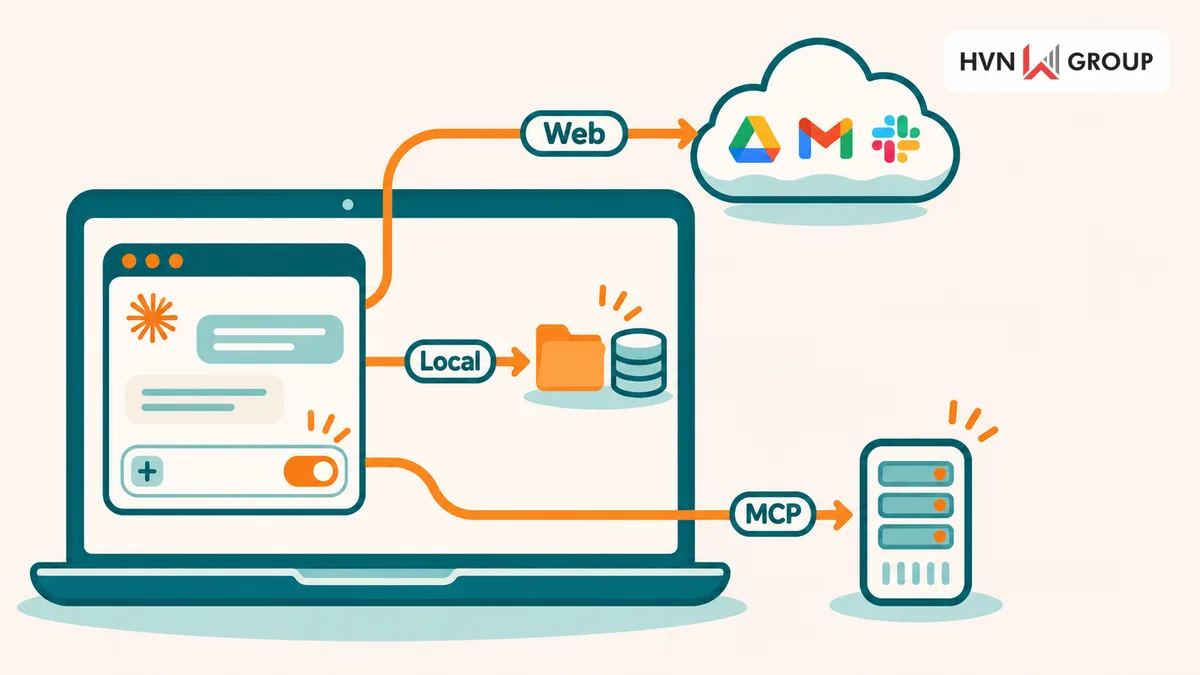
Chọn kiểu kết nối theo nơi dữ liệu đang được lưu.
-
Kết nối có sẵn trong thư mục: các dịch vụ trực tuyến đã được dựng sẵn, như Google Drive, Gmail hay Slack. Loại này dùng được trên web, Claude Desktop, Cowork và điện thoại.
-
Tiện ích máy tính (desktop extension): chương trình chạy ngay trên máy, phục vụ tệp nội bộ, cơ sở dữ liệu cục bộ hoặc phần mềm đã cài.
-
Kết nối tuỳ chỉnh (custom connector): do người dùng tự thêm, trỏ tới một máy chủ MCP từ xa. MCP là giao thức mở giúp mô hình AI giao tiếp với công cụ bên ngoài.
Bật một kết nối có sẵn
Cách nhanh nhất là vào mục Customize, chọn Connectors rồi duyệt danh sách. Người dùng chọn dịch vụ, đọc phần mô tả quyền đọc và ghi, sau đó đăng nhập tài khoản của dịch vụ đó.
Kết nối đã cài không tự chạy trong mọi cuộc trò chuyện. Khi cần, người dùng bấm nút “+” trong khung chat, trỏ vào “Connectors” và bật đúng dịch vụ cho cuộc trò chuyện hiện tại.
Cài một tiện ích máy tính
Tiện ích máy tính chỉ có trên Claude Desktop, không có trên bản web. Người dùng vào Settings, chọn Desktop app, bấm “Manage” cạnh mục Extensions rồi chọn “Browse extensions”. Ở giao diện cũ, đường dẫn ngắn hơn là Settings, Extensions.
Trang hỗ trợ cho biết ứng dụng đã tích hợp sẵn môi trường Node.js. Vì vậy người dùng không phải tự cài thêm phần mềm này. Tiện ích được đóng gói dạng tệp .mcpb thì cài ở mục Extension Developer trong Advanced settings.
Chọn loại nào
Nguyên tắc chung khá đơn giản. Dữ liệu nằm trên dịch vụ trực tuyến thì dùng kết nối có sẵn. Dữ liệu nằm trong máy, như thư mục kế toán hay phần mềm bán hàng cài cục bộ, thì dùng tiện ích máy tính.
Kết nối tuỳ chỉnh phù hợp với công ty có đội kỹ thuật riêng. Theo Anthropic, máy chủ loại này phải truy cập được qua internet, vì yêu cầu được gửi đi từ hạ tầng đám mây của hãng chứ không phải từ máy người dùng.
Phân quyền: Claude được làm gì với dữ liệu doanh nghiệp
Nguyên tắc nền là Claude thừa hưởng quyền của người dùng. Khi nối Google Drive, Claude chỉ thấy những tệp mà tài khoản đó được phép xem. Trợ lý không thể vượt quyền đã có trên hệ thống gốc.
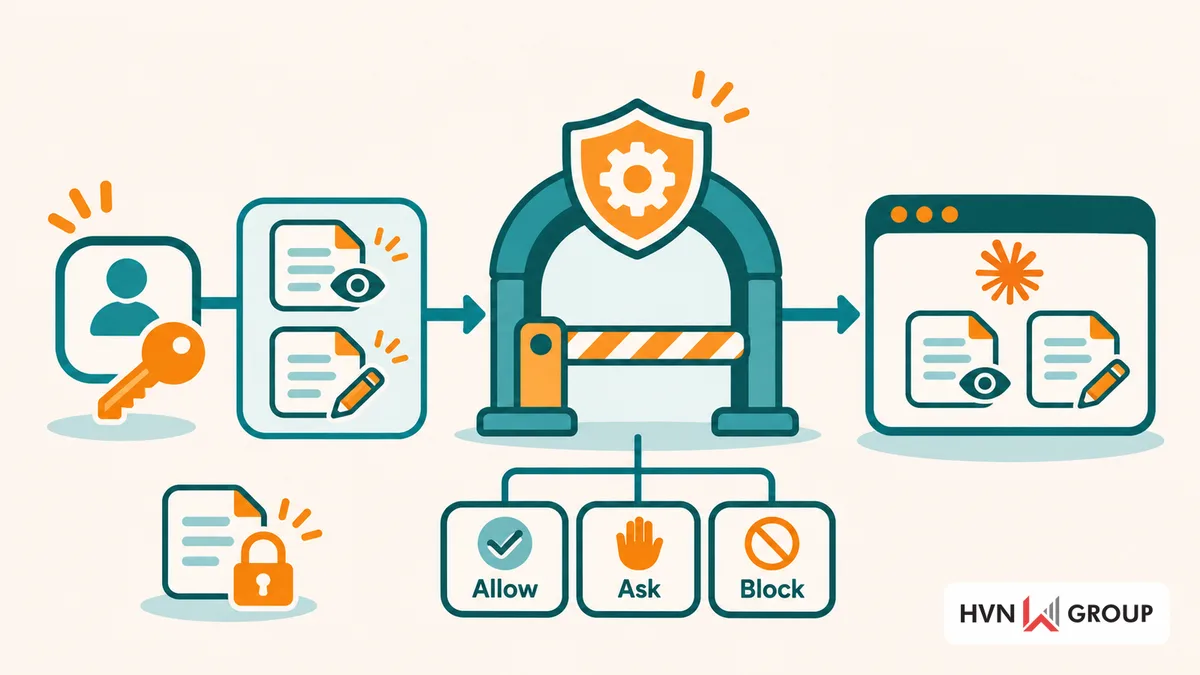
Quyền trên hệ thống gốc và chính sách quản trị cùng giới hạn thao tác của Claude.
Ở gói Team và Enterprise, quản trị viên có thêm lớp kiểm soát. Theo tài liệu của Anthropic, mỗi thao tác của một kết nối được đặt ở một trong ba mức: “Always allow” (luôn cho phép), “Needs approval” (cần duyệt) hoặc “Blocked” (chặn). Người dùng không tự gỡ được các giới hạn này.
Quản trị viên cũng quyết định tiện ích máy tính nào được phép cài trong tổ chức. Chính sách đặt ở cấp máy tính của doanh nghiệp sẽ ghi đè thiết lập trong ứng dụng.
Riêng kết nối tuỳ chỉnh, Anthropic lưu ý hãng không xác minh các máy chủ do người dùng tự thêm. Doanh nghiệp chỉ nên nối với máy chủ đáng tin cậy và xem kỹ quyền xác thực trước khi đồng ý.
Gói nào dùng được gì trên Claude Desktop
Mức tính năng phụ thuộc vào gói tài khoản. Bảng dưới tổng hợp theo trang tải về và tài liệu hỗ trợ của Anthropic.
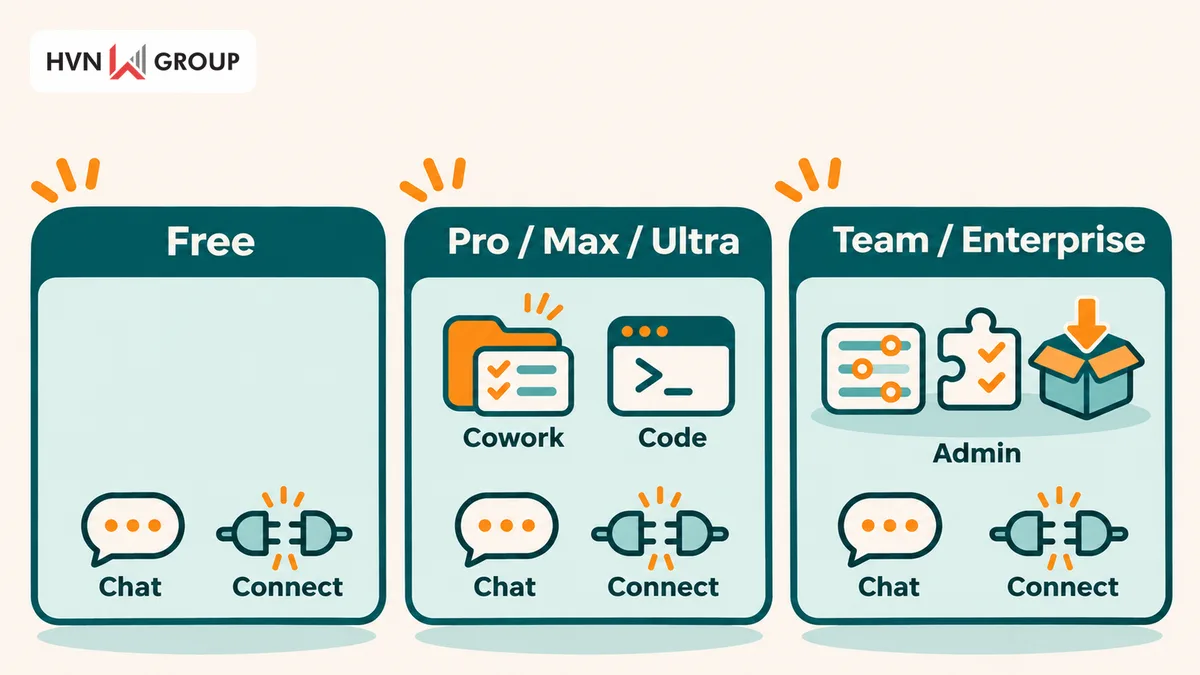
Nhóm tính năng theo nội dung bài; điều kiện sử dụng cần đối chiếu khi chọn gói.
|
Gói |
Dùng được trên ứng dụng máy tính |
|---|---|
|
Free |
Chat, kết nối có sẵn, tiện ích máy tính, tối đa một kết nối tuỳ chỉnh |
|
Pro, Max, Ultra |
Thêm Claude Code và Cowork, không bị giới hạn một kết nối tuỳ chỉnh như gói Free |
|
Team, Enterprise |
Thêm quản trị kết nối, danh sách tiện ích được phép, bộ cài triển khai hàng loạt |
Người dùng cá nhân muốn mở khu Code và Cowork thường bắt đầu bằng việc nâng cấp Claude Pro. Ai cần hạn mức lớn hơn cho việc phân tích tài liệu dài có thể tìm hiểu Claude Max là gì trước khi chọn gói.
Mức phí từng gói thay đổi theo thời điểm và cách thanh toán. Doanh nghiệp có thể đối chiếu bảng giá Claude AI mới nhất trước khi mua cho nhiều người dùng.
Điểm bất lợi của Claude Desktop cần biết
Thứ nhất, bản Linux còn ở dạng beta. Theo trang hỗ trợ, tính năng điều khiển máy tính (Computer Use) và đọc chính tả (Dictation) chưa có trên Linux.
Thứ hai, tiện ích máy tính gắn với từng máy. Một quy trình dựa vào thư mục nội bộ chỉ chạy được khi người dùng ngồi trước đúng máy đó, không theo sang điện thoại hay trình duyệt.
Thứ ba, mỗi kết nối là thêm một lối vào dữ liệu công ty. Doanh nghiệp càng bật nhiều dịch vụ thì càng cần người rà soát quyền định kỳ. Kết nối không còn dùng nên gỡ bỏ.
Thứ tư, tên menu có thể đổi theo bản cập nhật. Chính trang hỗ trợ của Anthropic đang ghi song song đường dẫn cho giao diện mới và cũ. Tài liệu hướng dẫn nội bộ vì thế cần được cập nhật khi ứng dụng thay đổi.
Với doanh nghiệp đang cân nhắc trợ lý AI cho đội ngũ, các trang giới thiệu Claude AI và tài liệu của Anthropic là nơi nên đối chiếu trước khi triển khai. Thông tin trong bài được tổng hợp từ trang chính thức của hãng tại thời điểm tháng 11/2026.
Câu hỏi thường gặp về Claude Desktop
Claude Desktop có miễn phí không?
Có. Tải và cài ứng dụng không mất phí, gói Free dùng được Chat, kết nối có sẵn và tiện ích máy tính. Claude Code và Cowork cần gói trả phí từ Pro trở lên.
Claude Desktop có bản cho Linux không?
Có bản beta cho Ubuntu 22.04 LTS trở lên và Debian 12 trở lên, chạy trên máy x64 hoặc arm64. Bản Linux chưa có điều khiển máy tính và đọc chính tả.
Claude Desktop khác dùng Claude trên web ở đâu?
Hai bản dùng chung tài khoản và lịch sử trò chuyện. Bản máy tính có thêm tiện ích chạy cục bộ để đọc tệp, phần mềm trong máy, cùng khu Code và Cowork tích hợp.
Có cần cài Node.js để dùng tiện ích máy tính không?
Không. Theo trang hỗ trợ của Anthropic, ứng dụng có sẵn môi trường Node.js. Tiện ích viết bằng Node.js, Python hoặc tệp chạy sẵn đều được hỗ trợ.
Bật kết nối Google Drive thì Claude có thấy hết dữ liệu công ty không?
Không. Claude chỉ thấy những gì tài khoản của người dùng được phép xem trên Google Drive. Ở gói Team và Enterprise, quản trị viên còn chặn được từng thao tác của kết nối.
Hòa HVN