Các hiệu ứng trong Adobe After Effects cần nắm trước tiên nằm trong khoảng mười nhóm chính. Các nhóm này trải từ làm mờ, chỉnh màu, tách phông đến giả lập hạt và xóa vật thể bằng AI.
After Effects là phần mềm dựng kỹ xảo và đồ họa chuyển động (motion graphics) của Adobe. Theo danh sách hiệu ứng trên trang hỗ trợ của Adobe, phần mềm chia hiệu ứng thành khoảng 20 nhóm. Mỗi nhóm có từ vài đến vài chục mục.
Con số này khiến người mới dễ bị ngợp. Trên thực tế, một dự án hậu kỳ thông thường chỉ dùng đi dùng lại vài chục hiệu ứng. Bài viết dưới đây xếp lại theo nhu cầu công việc, dựa trên tài liệu chính thức của Adobe cập nhật tháng 11.
Các nhóm hiệu ứng chính trong After Effects
Mọi hiệu ứng đều nằm trong bảng Effects & Presets hoặc menu Effect. Người dùng kéo hiệu ứng vào lớp (layer), rồi chỉnh thông số trong bảng Effect Controls.
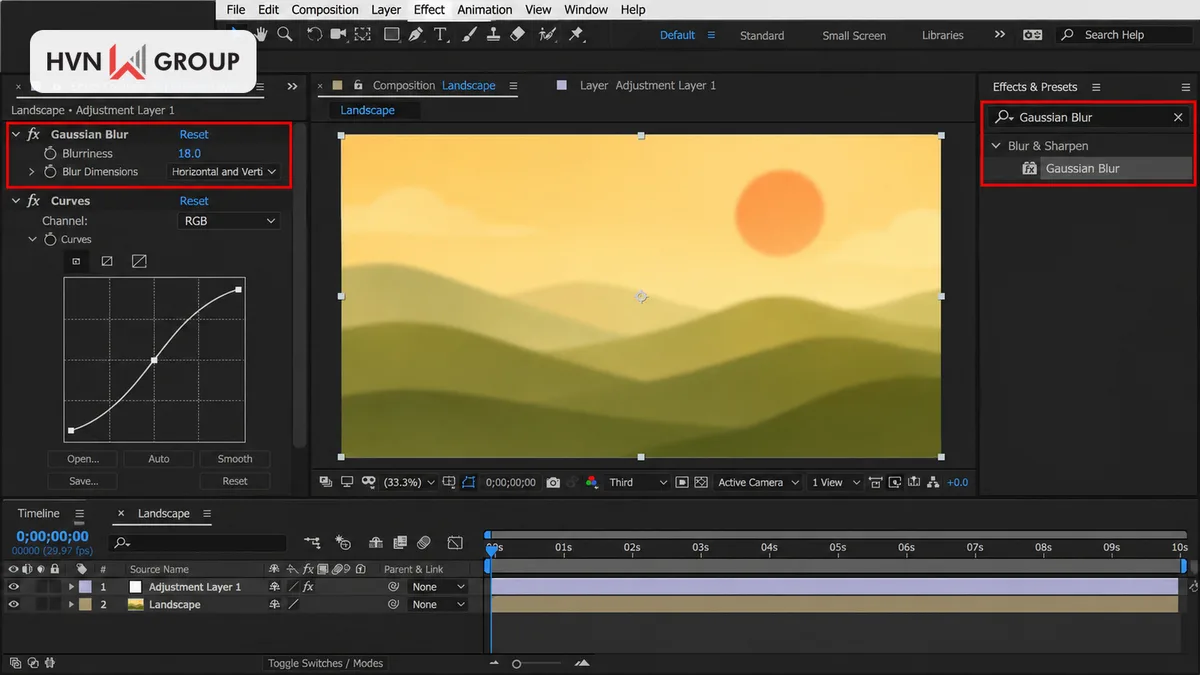
Tìm hiệu ứng trong Effects & Presets và chỉnh thông số tại Effect Controls.
Ô tìm kiếm ở đầu bảng Effects & Presets là lối tắt nhanh nhất. Người dùng gõ vài chữ cái của tên hiệu ứng, phần mềm lọc ngay danh sách thay vì phải mở từng thư mục.
Khi muốn một hiệu ứng tác động lên nhiều lớp cùng lúc, người dựng thường đặt nó trên lớp điều chỉnh (adjustment layer). Mọi lớp nằm dưới lớp này đều nhận hiệu ứng, còn bản thân lớp điều chỉnh không hiển thị hình.
Thứ tự hiệu ứng trong bảng Effect Controls cũng ảnh hưởng tới kết quả. After Effects xử lý từ trên xuống, nên đặt Glow trước hay sau Gaussian Blur sẽ cho hình khác nhau. Vì vậy, khi dùng các hiệu ứng trong Adobe After Effects cần để ý cả thứ tự xếp chồng.
Adobe đánh dấu từng hiệu ứng theo hai tiêu chí kỹ thuật. Thứ nhất là có được card đồ họa (GPU) tăng tốc hay không. Thứ hai là có hỗ trợ màu 32-bit, chế độ giữ nhiều dải sáng tối hơn khi xuất bản cuối.
|
Nhóm (tên trong phần mềm) |
Việc chính |
Hiệu ứng tiêu biểu |
|---|---|---|
|
Blur & Sharpen |
Làm mờ, làm nét |
Gaussian Blur, Camera Lens Blur, Unsharp Mask |
|
Color Correction |
Chỉnh màu, ánh sáng |
Lumetri Color, Curves, Levels, Hue/Saturation |
|
Generate, Stylize |
Tạo hình, tạo chất liệu |
Fill, Gradient Ramp, Glow, Fractal Noise |
|
Distort, Transition |
Biến dạng, chuyển cảnh |
Turbulent Displace, Wave Warp, Linear Wipe |
|
Keying, Matte |
Tách phông, làm sạch viền |
Keylight (1.2), Key Cleaner, Refine Soft Matte |
|
Simulation |
Giả lập vật lý, hạt |
CC Particle World, Shatter, Foam |
|
3D Channel, Perspective |
Chiều sâu, không gian 3D |
Depth of Field, 3D Camera Tracker, Drop Shadow |
|
Audio |
Xử lý âm thanh cơ bản |
Bass & Treble, Reverb, Parametric EQ |
Làm mờ và làm nét
Nhóm Blur & Sharpen điều khiển độ nét của khung hình. Người dựng dùng nhóm này để kéo mắt người xem về chủ thể, làm mềm viền hoặc giả lập ống kính.
Gaussian Blur, Fast Box Blur và Directional Blur đều được GPU tăng tốc, theo bảng của Adobe. Directional Blur làm mờ theo một hướng, hợp với cảnh vật thể lao nhanh.
Camera Lens Blur mô phỏng độ sâu trường ảnh của ống kính thật, tạo vùng hậu cảnh nhòe. Ở chiều ngược lại, Unsharp Mask tăng tương phản ở mép chi tiết để cảnh quay hơi mờ trông rõ hơn.
Chỉnh màu và cân bằng ánh sáng
Color Correction là nhóm đông nhất, khoảng 35 hiệu ứng. Lumetri Color được dùng nhiều nhất vì gom cân bằng trắng, đường cong màu, bảng màu LUT và hiệu ứng tối góc vào một bảng.
Curves và Levels chỉnh sáng tối theo biểu đồ. Levels làm việc với ba vùng đen, trung tính và trắng. Curves cho phép uốn từng kênh màu chi tiết hơn.
Hue/Saturation đổi sắc độ, độ bão hòa và độ sáng riêng rẽ. Tritone ép hình về ba tông màu cho vùng sáng, trung tính và tối, thường gặp trong video đồ họa phong cách.
Tạo hình và tạo chất liệu
Nhóm Generate vẽ thêm thành phần mới thay vì sửa hình có sẵn. Fill phủ một màu lên lớp, Gradient Ramp tạo dải chuyển màu, Stroke vẽ nét theo đường mask, Write-on mô phỏng nét viết tay.
Nhóm Generate còn có Lens Flare tạo lóa ống kính và CC Light Rays tạo tia sáng tỏa ra từ một điểm. Audio Spectrum vẽ dạng sóng theo nhạc, hay gặp trong video podcast.
Fractal Noise thuộc nhóm Noise & Grain nhưng thường đi cùng các hiệu ứng tạo hình. Hiệu ứng này sinh ra nhiễu ngẫu nhiên, đủ để làm nền mây, khói hay mặt nước.
Nhóm Stylize thiên về phong cách. Glow tạo quầng sáng quanh vùng sáng của hình, Mosaic chia khối điểm ảnh, Roughen Edges làm viền gồ ghề như giấy xé.
Biến dạng và chuyển cảnh
Nhóm Distort bẻ cong hình học của lớp. Turbulent Displace tạo chuyển động gợn như khói, Wave Warp làm lớp uốn theo sóng. Corner Pin ghim bốn góc lớp vào màn hình hay biển hiệu trong cảnh quay.
Warp Stabilizer cũng nằm trong nhóm này. Hiệu ứng phân tích cảnh quay cầm tay và làm dịu độ rung mà không cần thêm phần mềm.
Nhóm Transition chứa các kiểu chuyển cảnh dựng sẵn. Linear Wipe quét theo đường thẳng, Iris Wipe mở theo hình tròn hoặc đa giác, Venetian Blinds lật như rèm cửa sổ.
Tách phông xanh và làm sạch viền
Nhóm Keying xóa nền một màu, thường là phông xanh lá, để đưa người hoặc vật vào bối cảnh khác. Adobe gọi Keylight là hiệu ứng từng đoạt giải Oscar, đi kèm sẵn After Effects.
Theo hướng dẫn tách phông của Adobe, Key Cleaner và Advanced Spill Suppressor nên dùng sau Keylight, đúng thứ tự đó. Hai hiệu ứng này lần lượt làm sạch viền và khử ánh màu nền hắt lên người.
Với phông sáng đều một màu, Adobe gợi ý bắt đầu bằng Color Difference Key. Nếu phông có nhiều màu hoặc ánh sáng không đều, nên dùng Color Range. Nhóm Matte đi kèm với Simple Choker và Refine Soft Matte để co hoặc làm mềm viền.
Giả lập vật lý và hạt
Nhóm Simulation tính toán chuyển động theo quy luật vật lý. Shatter làm vỡ lớp thành mảnh, Foam sinh bong bóng trôi và vỡ, Wave World dựng mặt nước gợn sóng.
CC Rainfall và CC Snowfall tạo mưa, tuyết, thay cho hai bản cũ CC Rain và CC Snow đã bị xếp vào nhóm lỗi thời. CC Particle World là hệ thống hạt mạnh nhất của nhóm, được nói riêng ở phần sau.
Chiều sâu và không gian 3D
Nhóm 3D Channel đọc thông tin chiều sâu từ tệp dựng 3D. Depth of Field làm mờ theo khoảng cách, Fog 3D phủ sương theo chiều sâu, Cryptomatte tách từng vật thể theo mã.
Nhóm Perspective xử lý phối cảnh. Drop Shadow tạo bóng đổ và được hỗ trợ ở mọi độ sâu màu. CC Sphere quấn lớp thành quả cầu, còn 3D Camera Tracker dò chuyển động máy quay.
Âm thanh cơ bản
After Effects không phải phần mềm âm thanh, nhưng vẫn có mười hiệu ứng Audio. Bass & Treble chỉnh âm trầm và bổng, Reverb tạo tiếng vang, Parametric EQ cắt hoặc tăng một dải tần.
Trong nhóm này, Backwards đảo ngược đoạn âm thanh, Delay tạo tiếng vọng lặp lại, High-Low Pass lọc bớt âm quá trầm hoặc quá cao.
Các hiệu ứng âm thanh không được GPU tăng tốc. Với việc trộn âm phức tạp, người dựng thường chuyển sang phần mềm chuyên dụng như Adobe Audition.
Những hiệu ứng nền tảng cho hậu kỳ cơ bản
Trong số các hiệu ứng trong Adobe After Effects cần học đầu tiên, có khoảng mười cái lặp lại ở gần như mọi dự án. Chúng được ghép thành từng cặp theo công việc dưới đây.
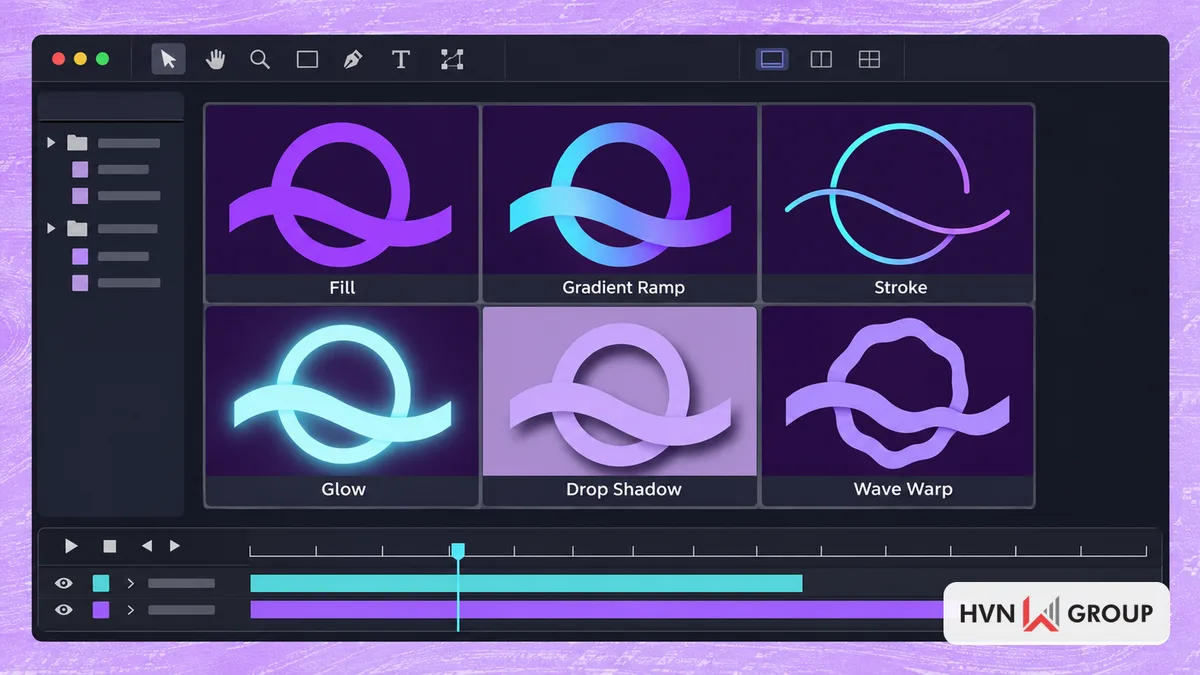
Cùng một hình cơ bản có thể tạo nhiều kết quả khi áp dụng hiệu ứng khác nhau.
Fill, Stroke và Gradient Ramp
Ba hiệu ứng này xử lý màu và đường nét. Fill đổi màu toàn bộ lớp chỉ bằng một ô chọn màu, tiện khi đổi màu logo hay chữ hàng loạt.
Stroke vẽ nét theo mask và có thể diễn hoạt độ dài nét. Gradient Ramp tạo nền chuyển hai màu theo đường thẳng hoặc tỏa tròn. Theo Adobe, Fill và Gradient Ramp đều được GPU tăng tốc và hỗ trợ 32-bit.
Glow và Drop Shadow
Glow tìm vùng sáng của lớp rồi lan quầng sáng ra xung quanh. Hiệu ứng hay dùng cho chữ neon, tia sáng hoặc giao diện phong cách công nghệ.
Drop Shadow tạo bóng đổ, giúp chữ và vật thể tách khỏi nền. Người dùng chỉnh hướng, khoảng cách và độ mềm của bóng để khớp nguồn sáng trong cảnh.
Fast Box Blur và Gaussian Blur
Hai hiệu ứng làm mờ này cho kết quả gần giống nhau. Fast Box Blur cho phép lặp nhiều lần để mờ mịn hơn và thường chạy nhẹ hơn với vùng mờ lớn.
Cả hai đều dùng để làm nền mờ sau chữ, làm mềm bóng hay che chi tiết nhạy cảm. Bản Gaussian Blur cũ vẫn còn trong nhóm lỗi thời để mở dự án cũ.
Turbulent Displace và Wave Warp
Đây là hai hiệu ứng tạo chuyển động mềm, tự nhiên. Turbulent Displace dùng nhiễu ngẫu nhiên để làm lớp xao động như lửa, khói, cờ bay hoặc tín hiệu nhiễu.
Wave Warp đều đặn hơn, đẩy lớp theo dạng sóng có thể chỉnh chiều cao, độ rộng và tốc độ. Người làm đồ họa thường dùng nó cho dải ruy-băng hay mặt cờ.
Trim Paths và Repeater
Khác với các mục trên, Trim Paths và Repeater không nằm trong menu Effect. Theo tài liệu của Adobe, đây là thao tác đường dẫn (path operation) gắn vào lớp hình (shape layer).
Trim Paths cắt bớt đường dẫn qua ba thông số Start, End và Offset. Khi diễn hoạt, đường kẻ như đang được vẽ dần, kiểu hiệu ứng viết tay.
Repeater tạo nhiều bản sao của hình phía trên nó. Mỗi bản sao lệch dần về vị trí, tỷ lệ và góc xoay, độ trong suốt chuyển dần từ bản đầu tới bản cuối. Từ một hình tròn, người dùng có thể dựng hoa văn hay biểu đồ tỏa tròn.
Công cụ có sẵn thay cho plugin trả phí
Nhiều việc trước đây cần plugin bên ngoài nay đã được Adobe đưa vào phần mềm. Các công cụ dưới đây đi kèm bản quyền After Effects, không phải mua riêng. Đây là nhóm các hiệu ứng trong Adobe After Effects cần thử trước khi chi thêm tiền mua công cụ ngoài.
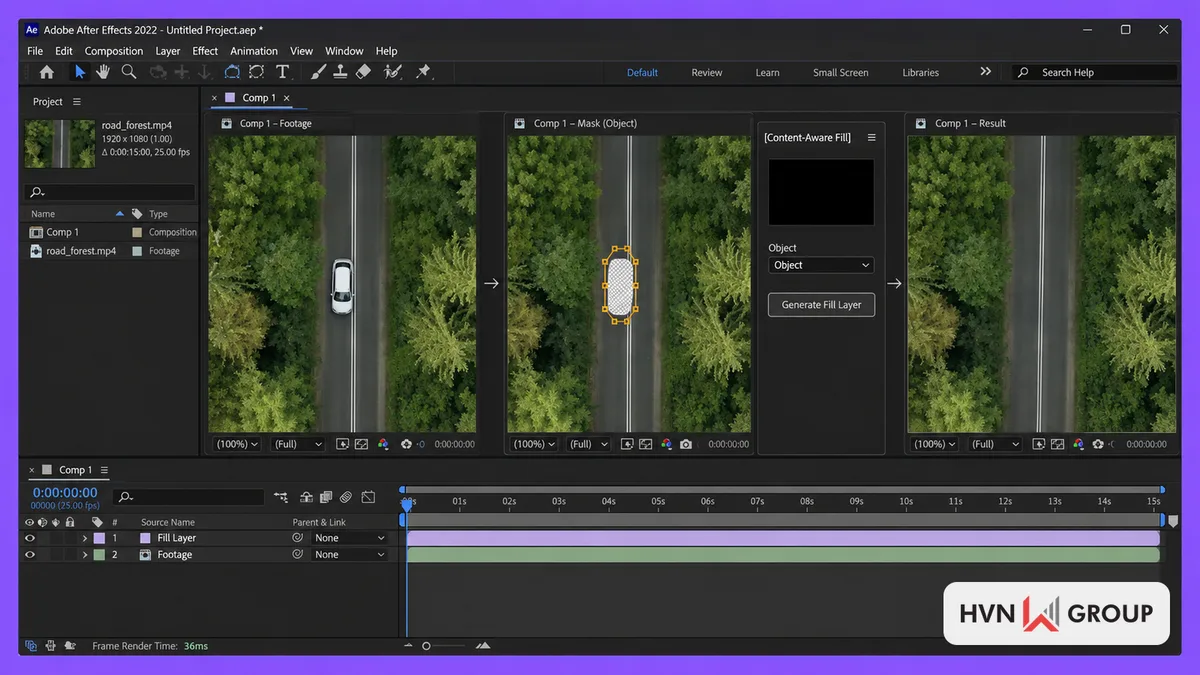
Content-Aware Fill tạo lớp lấp mới để thay vùng vật thể đã được chọn.
3D Camera Tracker
Theo hướng dẫn của Adobe, 3D Camera Tracker phân tích cảnh quay để dựng lại chuyển động máy quay và dữ liệu không gian. Việc phân tích chạy nền, người dùng vẫn làm việc khác được.
Xong bước phân tích, phần mềm hiện các điểm bám hình chữ x. Người dùng chọn vài điểm, nhấp chuột phải để tạo lớp chữ, lớp màu hoặc lớp rỗng (null) bám theo cảnh, kèm máy quay ảo.
Adobe lưu ý vật thể chuyển động trong cảnh có thể làm sai kết quả. Người dùng nên xóa các điểm bám xấu để phép tính chính xác hơn.
Roto Brush và Refine Edge
Roto Brush tách chủ thể khỏi nền mà không cần phông xanh. Người dùng tô vài nét lên chủ thể ở một khung hình gốc, phần mềm tự lan vùng chọn sang các khung kế tiếp.
Theo Adobe, phiên bản 3.0 mặc định là Next-Gen Roto Brush, chạy trên mô hình AI mới. Bản này xử lý tốt hơn các ca khó như tay chân chồng nhau hay tóc. Công cụ Refine Edge đi kèm dùng cho viền chi tiết như tóc, có tùy chọn bù nhòe chuyển động.
Bản mới nhất của After Effects bổ sung Object Matte, công cụ chọn chủ thể bằng một cú nhấp. Adobe cho biết công cụ dựa trên cùng công nghệ Object Mask của Premiere Pro và lưu kết quả lan vùng chọn xuống ổ đĩa.
CC Particle World
CC Particle World là hệ thống hạt ba chiều đi kèm After Effects, nằm trong nhóm Simulation. Người dùng đặt nguồn phát, chỉnh vận tốc, trọng lực, lực cản và kiểu hạt.
Hiệu ứng đủ dùng cho tia lửa, bụi, pháo hoa hay mưa ánh sáng trong video giới thiệu. Với hệ thống hạt rất lớn hoặc cần va chạm phức tạp, giới làm kỹ xảo vẫn dùng plugin chuyên dụng.
Content-Aware Fill
Theo hướng dẫn Content-Aware Fill của Adobe, tính năng này xóa vùng được chọn bằng cách mượn điểm ảnh từ các khung hình khác. Người dùng mở bảng qua menu Window, sau đó tạo vùng trong suốt bằng mask quanh vật cần xóa.
Phần mềm có ba chế độ lấp. Object dành cho vật chuyển động như xe trên đường. Surface dành cho mặt phẳng tĩnh như vết bẩn trên áo. Edge Blend nhanh nhất, hợp với nền trơn như chữ trên giấy.
Với cảnh khó, người dùng có thể gửi một khung hình sang Photoshop sửa tay làm khung tham chiếu. Tùy chọn Lighting Correction bù chênh lệch ánh sáng giữa các khung. Kết quả là một lớp lấp mới đặt trên lớp gốc.
Trợ lý AI hỗ trợ dùng hiệu ứng
Biểu thức (expression) là đoạn mã ngắn giúp nối thông số các hiệu ứng với nhau. Đây cũng là phần nhiều người dựng ngại học nhất.
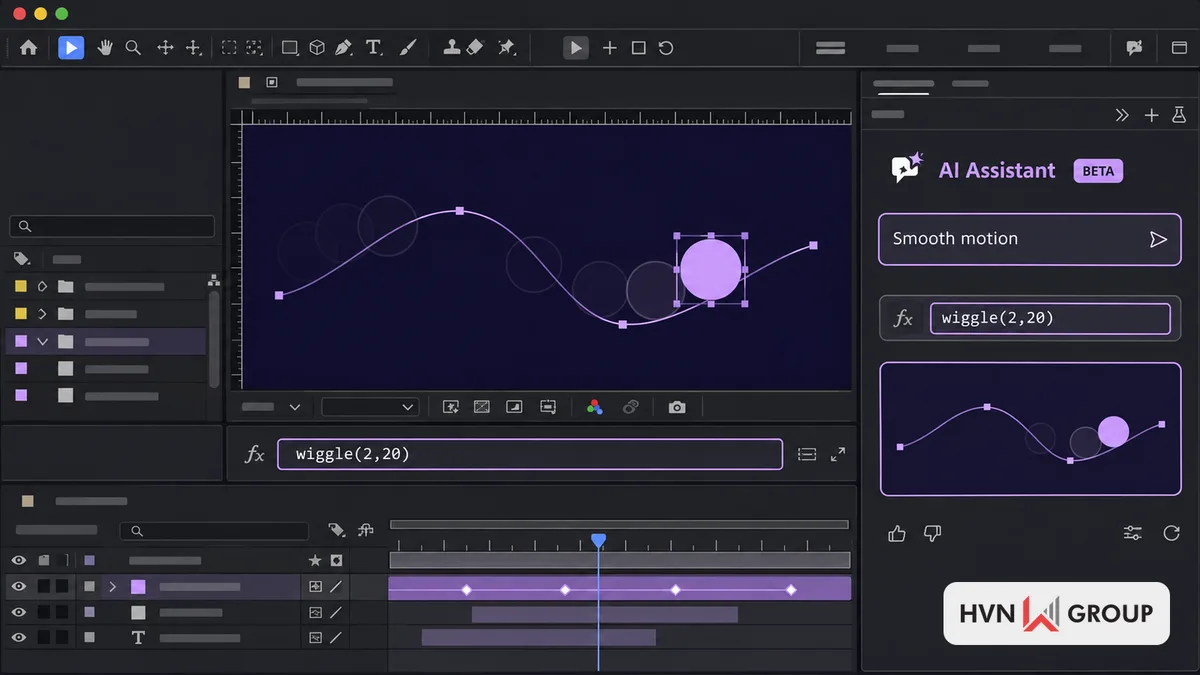
Biểu thức do AI đề xuất cần được kiểm tra trong dự án trước khi sử dụng.
Adobe đã thêm bảng AI Assistant vào After Effects. Theo trang giới thiệu của Adobe, trợ lý viết biểu thức từ mô tả bằng lời. Nó cũng giải thích biểu thức có sẵn và chỉ ra lỗi. Phần lớn thao tác AI tiêu tốn tín dụng và tính năng chỉ có ở khu vực hỗ trợ dịch vụ AI của Adobe.
Ngoài công cụ của Adobe, nhiều người học hỏi các trợ lý AI đa năng để hiểu thông số hoặc viết thử biểu thức. Người dùng ChatGPT có thể xem bảng giá ChatGPT để chọn gói hợp nhu cầu.
Với nhóm đã dùng trợ lý của Anthropic, bảng giá Claude AI liệt kê các gói từ Free đến Enterprise. Người làm hậu kỳ cần hạn mức cao hơn bản miễn phí có thể đăng ký Claude Pro.
Câu trả lời của trợ lý đa năng có thể sai tên thông số hoặc dùng tên ở phiên bản cũ. Người dùng nên đối chiếu với tài liệu Adobe trước khi áp vào dự án thật.
Hiệu ứng lỗi thời và yêu cầu máy
Bên cạnh các hiệu ứng trong Adobe After Effects cần dùng, người dựng cũng nên biết nhóm nào cần tránh.
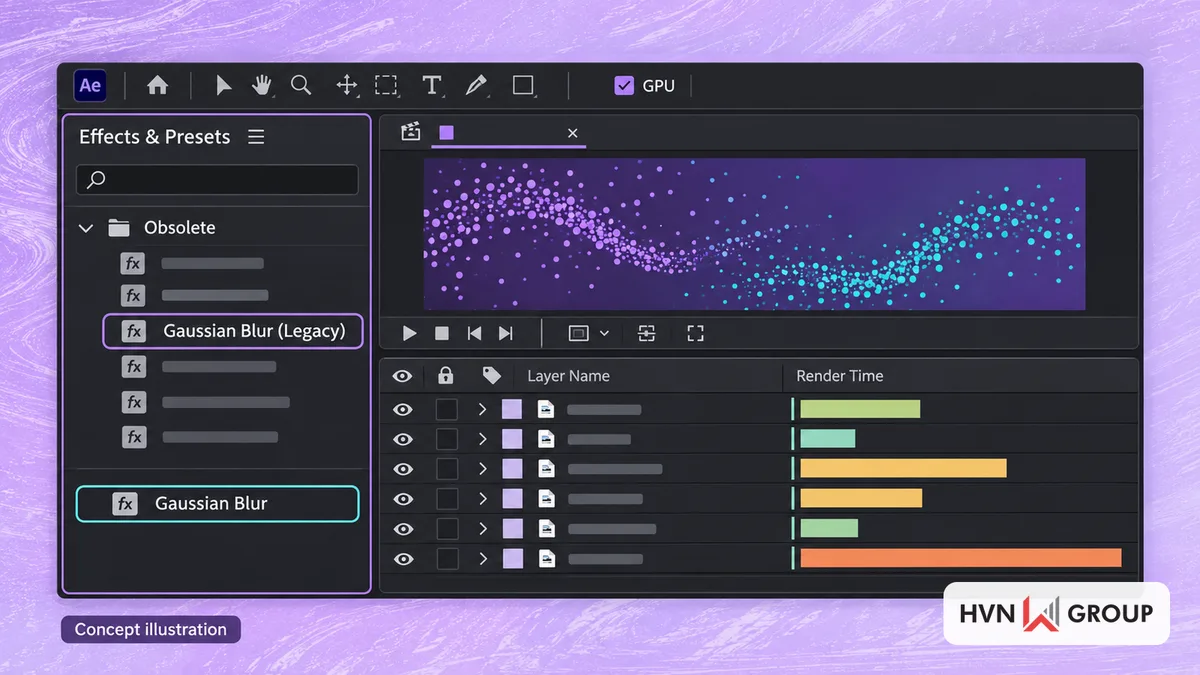
Kiểm tra hiệu ứng cũ và thời gian xử lý từng lớp khi xem trước bị chậm.
Adobe giữ một nhóm Obsolete chứa hiệu ứng cũ như Basic 3D, Color Key, Luma Key hay Gaussian Blur (Legacy). Nhóm này tồn tại để dự án cũ vẫn mở được, trang hỗ trợ khuyên dùng hiệu ứng thay thế cho dự án mới.
Tốc độ xem trước phụ thuộc nhiều vào việc hiệu ứng có được GPU tăng tốc hay không. Chồng nhiều hiệu ứng nặng như Camera Lens Blur, CC Particle World hay Content-Aware Fill trên máy cấu hình thấp dễ khiến xem trước chậm.
Danh sách các hiệu ứng trong Adobe After Effects cần biết thay đổi theo từng bản cập nhật. Người dùng nên xem trang danh sách hiệu ứng của Adobe sau mỗi bản cập nhật. Trang này cho biết hiệu ứng nào vừa được thêm, đổi tên hay chuyển sang nhóm lỗi thời.
Câu hỏi thường gặp
Người mới nên học hiệu ứng nào trước?
Nhóm nền tảng gồm Fill, Gradient Ramp, Glow, Drop Shadow, Gaussian Blur, Lumetri Color và Turbulent Displace. Thêm Trim Paths, Repeater cho lớp hình là đủ dựng phần lớn video giới thiệu, quảng cáo ngắn.
Keylight có phải cài thêm không?
Không. Theo Adobe, Keylight (1.2) đi kèm sẵn After Effects trong nhóm Keying. Adobe khuyên dùng tiếp Key Cleaner và Advanced Spill Suppressor theo thứ tự để làm sạch viền.
Trim Paths nằm ở đâu?
Trim Paths không có trong menu Effect. Người dùng chọn lớp hình, mở mục Add trong bảng Timeline rồi chọn Trim Paths. Repeater cũng thêm theo cách này.
Content-Aware Fill có xóa được vật thể chuyển động không?
Có. Chế độ Object của Content-Aware Fill dành cho vật chuyển động như xe chạy trên đường. Cảnh khó có thể dùng khung tham chiếu sửa bằng Photoshop để kết quả sát hơn.
Hòa HVN