


Cách đăng ký chatgpt khá đơn giản, người dùng có thể tạo tài khoản miễn phí bằng email hoặc đăng nhập thông qua Google, Microsoft và Apple. Bài viết hướng dẫn từng bước từ khâu chuẩn bị, đăng ký, xác minh tài khoản đến đăng nhập và bảo mật để anh chị có thể bắt đầu sử dụng ChatGPT thuận tiện.
Cách đăng ký chatgpt là quy trình tạo tài khoản OpenAI để đăng nhập, sử dụng ChatGPT và quản lý các cuộc trò chuyện cá nhân. Người dùng có thể bắt đầu với phiên bản miễn phí, sau đó lựa chọn gói trả phí nếu cần thêm hạn mức và công cụ.
Trước khi đăng ký ChatGPT cần biết những gì?
ChatGPT là trợ lý AI do OpenAI phát triển, hỗ trợ người dùng trả lời câu hỏi, viết nội dung, học tập, nghiên cứu, lập kế hoạch và xử lý nhiều công việc văn phòng. Để sử dụng lâu dài và quản lý lịch sử trò chuyện, việc tạo tài khoản cá nhân là lựa chọn phù hợp.
Hiện nay, người dùng có thể truy cập ChatGPT tại website chính thức. Tại một số khu vực được hỗ trợ, ChatGPT còn cho phép trải nghiệm trước khi đăng nhập. Tuy nhiên, khi chưa có tài khoản, lịch sử trò chuyện không được lưu như khi đăng nhập. Việc tạo tài khoản giúp quản lý các cuộc hội thoại và cá nhân hóa trải nghiệm.
Nếu mới tiếp xúc với công cụ này, anh chị nên tìm hiểu thêm hướng dẫn sử dụng chatgpt để biết cách đặt câu hỏi, viết prompt và khai thác AI hiệu quả trong công việc.
- Đăng ký miễn phí: phù hợp với người mới muốn trải nghiệm và sử dụng ChatGPT cho nhu cầu cơ bản.
- Tài khoản cá nhân: nên sử dụng email do chính mình quản lý để hạn chế rủi ro mất quyền truy cập.
- Tài khoản công việc: có thể sử dụng email doanh nghiệp nếu tổ chức có nhu cầu quản lý tài khoản theo công việc.
- Gói trả phí: có thể cân nhắc sau khi đã hiểu nhu cầu và giới hạn của phiên bản miễn phí.
Nên sử dụng email cá nhân hay email công ty?
Nếu đăng ký để sử dụng cá nhân, anh chị nên chọn email riêng có quyền truy cập lâu dài. Điều này giúp chủ động nhận thông báo, xác minh đăng nhập và khôi phục tài khoản khi cần.
Nếu sử dụng ChatGPT phục vụ công việc, có thể đăng ký bằng email doanh nghiệp theo chính sách của tổ chức. Tuy nhiên, cần lưu ý rằng doanh nghiệp có thể quản lý hoặc thu hồi quyền truy cập email khi nhân viên nghỉ việc. OpenAI cũng khuyến nghị người dùng cá nhân sử dụng địa chỉ email do mình sở hữu và kiểm soát.
Đăng ký ChatGPT miễn phí có cần số điện thoại không?
Theo hướng dẫn của OpenAI, xác minh số điện thoại nhìn chung không phải yêu cầu bắt buộc khi tạo tài khoản OpenAI hoặc sử dụng ChatGPT. Người dùng thường có thể đăng ký bằng email hoặc phương thức đăng nhập được cung cấp trên màn hình.
OpenAI cũng có hình thức đăng ký chỉ bằng số điện thoại dành cho một số người dùng đủ điều kiện. Tùy quốc gia, khu vực và lựa chọn hiển thị trên tài khoản, hình thức này có thể có hoặc không. Anh chị nên thực hiện theo phương thức đăng ký thực tế được hệ thống cung cấp.
Cách đăng ký chatgpt miễn phí qua 6 bước
-
Bước 1 Bước 1: Truy cập website ChatGPT chính thức
Mở trình duyệt trên máy tính hoặc điện thoại, truy cập website chính thức ChatGPT bằng cách nhập địa chỉ website vào thanh địa chỉ. Đây là website chính thức để truy cập ChatGPT. Sau khi trang tải hoàn tất, anh chị sẽ thấy giao diện trang chủ và các lựa chọn liên quan đến đăng nhập hoặc đăng ký. Nên kiểm tra kỹ tên miền trước khi nhập thông tin cá nhân để tránh truy cập nhầm website giả mạo.
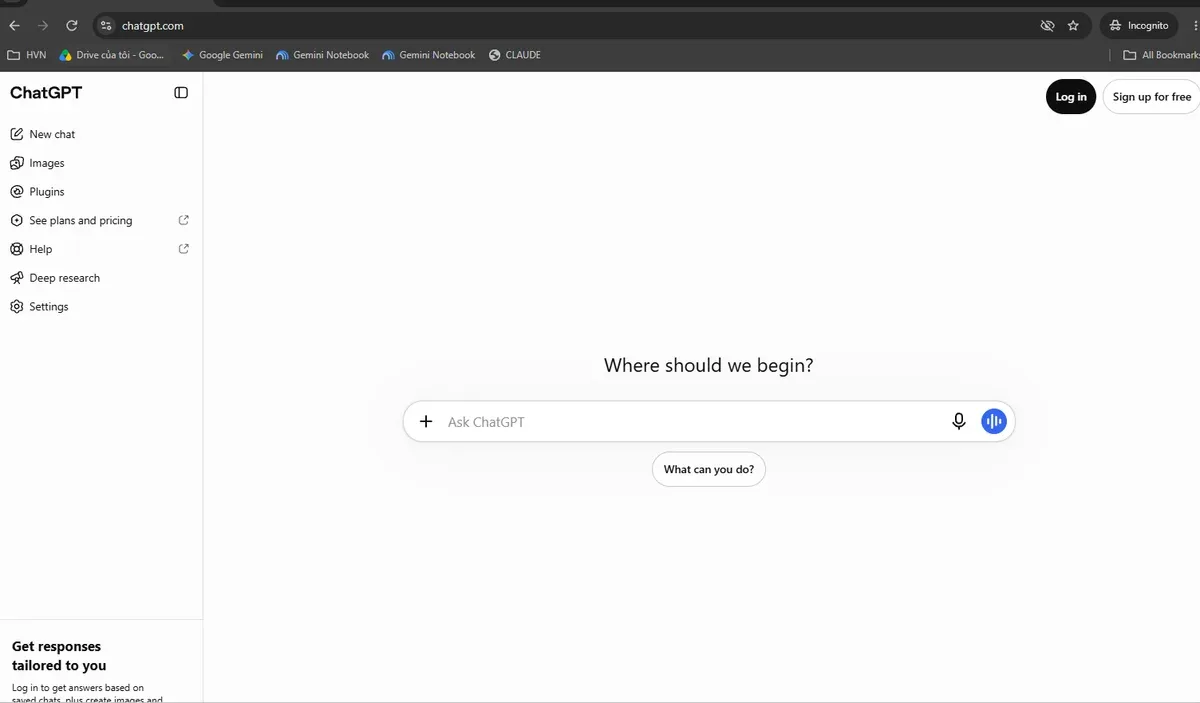
Truy cập đúng địa chỉ chatgpt.com trước khi bắt đầu đăng ký. -
Bước 2 Bước 2: Chọn Sign up để tạo tài khoản mới
Tại trang chủ, chọn Sign up hoặc lựa chọn đăng ký tương ứng trên màn hình. Hệ thống sẽ chuyển đến khu vực xác thực tài khoản. Nếu đã có tài khoản OpenAI từ trước, anh chị nên chọn Log in thay vì tạo tài khoản mới. Trường hợp từng bắt đầu đăng ký nhưng chưa hoàn tất, hãy thử đăng nhập bằng phương thức ban đầu trước khi thực hiện lại từ đầu.
Chọn Sign up để chuyển sang quy trình tạo tài khoản. -
Bước 3 Bước 3: Chọn phương thức đăng ký phù hợp
OpenAI cung cấp các phương thức đăng nhập và đăng ký thông qua email, Google, Microsoft hoặc Apple tùy giao diện và điều kiện tài khoản. Nếu chọn email, hãy nhập địa chỉ đang sử dụng và làm theo hướng dẫn trên màn hình. Nếu chọn Google, Microsoft hoặc Apple, hệ thống sẽ chuyển đến quy trình xác thực của nhà cung cấp tương ứng. Một số người dùng đủ điều kiện có thể thấy lựa chọn đăng ký chỉ bằng số điện thoại. Hãy chọn một phương thức mà anh chị có thể duy trì quyền truy cập lâu dài.
-
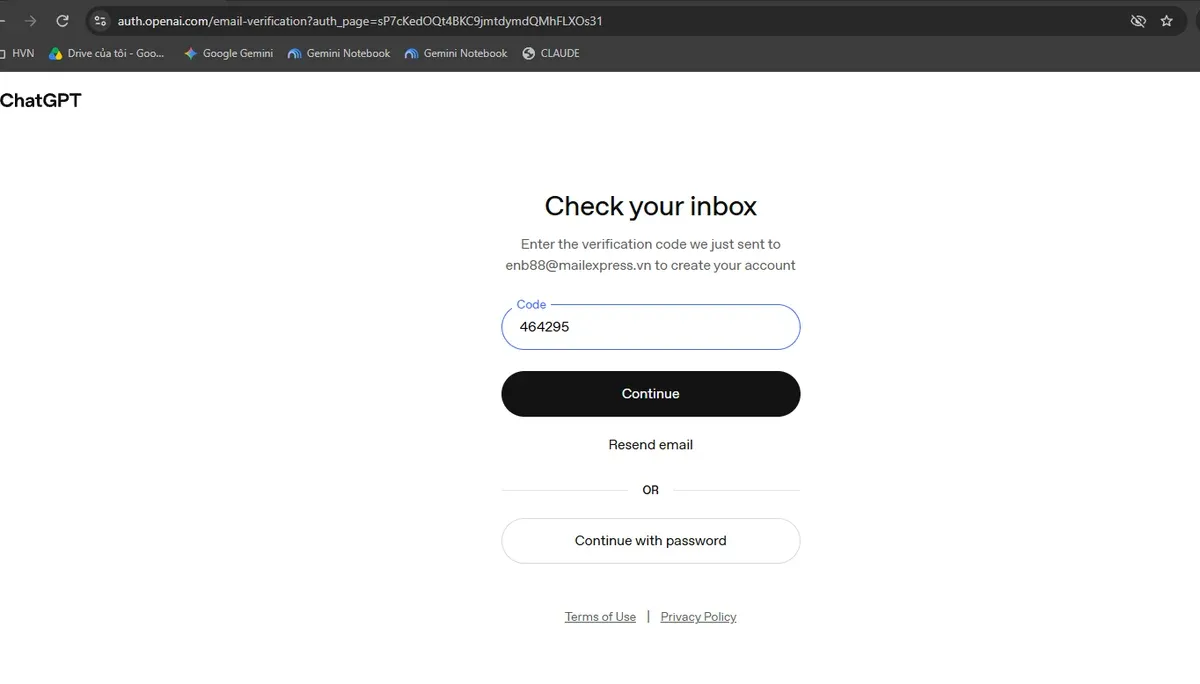
Bước 4 Bước 4: Hoàn tất thông tin và xác minh khi được yêu cầu
Với phương thức email và mật khẩu, hãy nhập thông tin theo biểu mẫu được hiển thị. Sử dụng mật khẩu riêng, không trùng với những dịch vụ quan trọng khác. Nếu OpenAI yêu cầu xác minh email, hãy mở hộp thư đã đăng ký, tìm email xác minh hoặc mã đăng nhập và thực hiện theo hướng dẫn. Kiểm tra cả thư mục Spam hoặc Thư rác nếu chưa thấy email. Với phương thức Google, Microsoft hoặc Apple, hãy hoàn thành yêu cầu xác thực trên trang của nhà cung cấp. Không chia sẻ mã xác minh cho người khác.
-
Bước 5 Bước 5: Đăng nhập vào tài khoản ChatGPT
Sau khi hoàn thành quy trình đăng ký và xác minh nếu có, anh chị quay lại website ChatGPT để đăng nhập. Nhập email và mật khẩu nếu đã đăng ký theo phương thức này. Nếu tạo tài khoản bằng Google, Microsoft hoặc Apple, hãy chọn đúng nút đăng nhập tương ứng và sử dụng chính tài khoản đã liên kết lúc đăng ký. Việc dùng sai phương thức xác thực có thể khiến hệ thống báo không tìm thấy tài khoản hoặc phương thức đăng nhập không hợp lệ.
-
Bước 6 Bước 6: Kiểm tra tài khoản và bắt đầu sử dụng
Khi đăng nhập thành công, anh chị sẽ được chuyển đến giao diện trò chuyện của ChatGPT. Hãy thử nhập một câu hỏi đơn giản vào khung chat để kiểm tra khả năng gửi và nhận phản hồi. Tiếp theo, có thể mở khu vực tài khoản hoặc Settings để kiểm tra thông tin đăng nhập, thiết lập bảo mật và các tùy chọn cá nhân hóa. Từ thời điểm này, anh chị đã có thể bắt đầu sử dụng tài khoản cho công việc, học tập và nhu cầu hằng ngày.
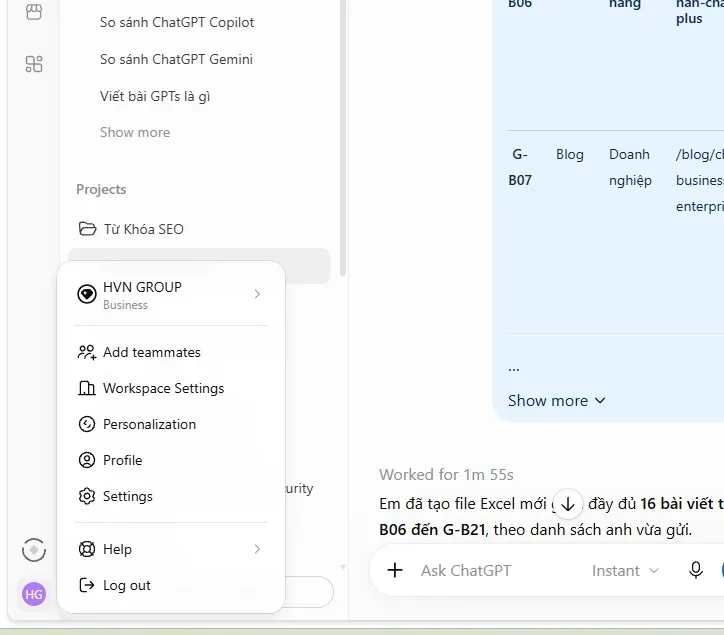
Sau khi đăng nhập, người dùng có thể bắt đầu cuộc trò chuyện mới.
Các lỗi thường gặp khi tạo tài khoản ChatGPT và cách xử lý
Trong quá trình đăng ký chat gpt, một số người dùng có thể gặp lỗi do email đã tồn tại, chọn sai phương thức đăng nhập hoặc không nhận được mã xác minh. Những vấn đề này không nhất thiết đồng nghĩa với việc tài khoản bị khóa.
Trước khi thử tạo tài khoản mới, anh chị nên xác định nguyên nhân từ thông báo hiển thị. OpenAI khuyến nghị sử dụng đúng phương thức đăng ký ban đầu, kiểm tra email và thử lại trên trình duyệt hoặc mạng khác khi cần.
Vì sao hệ thống báo email đã tồn tại?
Thông báo This user already exists thường xuất hiện khi email đã được dùng để tạo tài khoản hoặc người dùng đã bắt đầu quy trình đăng ký nhưng chưa hoàn tất.
Thay vì tiếp tục đăng ký nhiều lần, hãy quay lại trang đăng nhập và thử phương thức đã sử dụng trước đó. Nếu chưa nhớ chính xác, có thể kiểm tra các email chào mừng hoặc xác minh từ OpenAI trong hộp thư.
Vì sao không đăng nhập được dù đã có tài khoản?
Một nguyên nhân thường gặp là sử dụng sai phương thức xác thực. Ví dụ, nếu trước đó đăng ký bằng Google thì cần chọn Continue with Google và sử dụng đúng tài khoản Google đã liên kết.
Anh chị cũng nên kiểm tra địa chỉ email, thử cửa sổ ẩn danh hoặc trình duyệt khác. Nếu gặp lỗi kiểm tra trình duyệt liên tục, có thể thử chuyển mạng hoặc tạm dừng VPN cá nhân và tiện ích chặn nội dung gây ảnh hưởng đến quá trình đăng nhập.
Bảng xử lý lỗi đăng ký ChatGPT thường gặp
| Triệu chứng | Nguyên nhân | Cách xử lý |
|---|---|---|
| Không nhận được email xác minh hoặc mã đăng nhập | Email bị chuyển vào thư mục Spam, nhập sai địa chỉ hoặc mã gửi đến chậm. | Kiểm tra lại địa chỉ email, thư mục Spam và các bộ lọc thư. Yêu cầu gửi lại mã nếu cần, sau đó sử dụng mã mới nhất. Nếu vẫn không nhận được, thử mạng khác hoặc liên hệ nhà cung cấp email. |
| Thông báo This user already exists | Email đã có tài khoản hoặc quy trình đăng ký trước đó chưa hoàn tất. | Chuyển sang trang đăng nhập và thử phương thức đăng ký ban đầu. Không nên liên tục tạo tài khoản mới bằng cùng địa chỉ email. |
| Thông báo Wrong authentication method | Người dùng chọn phương thức đăng nhập khác với phương thức đã liên kết với tài khoản. | Thử đăng nhập bằng email và mật khẩu hoặc chọn đúng Google, Microsoft, Apple đã sử dụng. Nếu dùng Apple Hide My Email, hãy tiếp tục đăng nhập bằng cùng Apple ID. |
| Trang đăng ký liên tục kiểm tra trình duyệt | VPN, proxy, cookie, tiện ích chặn quảng cáo hoặc kết nối mạng có thể ảnh hưởng đến quá trình xác thực. | Thử cửa sổ ẩn danh, trình duyệt khác hoặc mạng khác. Kiểm tra việc cho phép cookie và JavaScript trên các tên miền liên quan. Nếu dùng thiết bị công ty, nên hỏi bộ phận IT trước khi thay đổi cấu hình mạng. |
| Nút đăng nhập Google, Microsoft hoặc Apple không hiển thị | Trình duyệt lưu dữ liệu cũ, tiện ích mở rộng can thiệp vào nội dung hoặc trang chưa tải đầy đủ. | Tải lại trang, thử trình duyệt khác hoặc cửa sổ riêng tư. Tạm tắt tiện ích can thiệp nội dung nếu cần rồi truy cập lại trang đăng nhập chính thức. |
Sau khi đăng ký ChatGPT: bảo mật và sử dụng tài khoản hiệu quả
Tạo tài khoản thành công mới chỉ là bước đầu. Để sử dụng lâu dài, anh chị nên dành thời gian kiểm tra thông tin tài khoản, phương thức khôi phục và các cài đặt bảo mật. Điều này đặc biệt quan trọng với người thường xuyên dùng ChatGPT để xử lý tài liệu, viết báo cáo hoặc hỗ trợ công việc doanh nghiệp.
Ngoài việc đăng nhập ổn định, người dùng cũng nên hình thành thói quen đặt câu hỏi rõ ràng, cung cấp đủ bối cảnh và kiểm tra lại nội dung do AI tạo ra trước khi sử dụng.
- Không dùng chung mật khẩu ChatGPT với tài khoản ngân hàng, email hoặc các dịch vụ quan trọng.
- Không đăng nhập trên thiết bị công cộng nếu không cần thiết.
- Đăng xuất khỏi thiết bị không còn sử dụng và kiểm tra hoạt động đăng nhập khi phát hiện dấu hiệu bất thường.
- Không đưa mật khẩu, mã OTP hoặc dữ liệu doanh nghiệp nhạy cảm vào nội dung trò chuyện.
Bật xác thực đa yếu tố để tăng cường bảo vệ
OpenAI hỗ trợ xác thực đa yếu tố (MFA) với các phương thức có thể bao gồm ứng dụng xác thực, thông báo đẩy, SMS, WhatsApp hoặc passkey. Tùy thiết bị, quốc gia, loại tài khoản và cách đăng ký, những lựa chọn hiển thị có thể khác nhau.
Để thiết lập, hãy mở Settings trong ChatGPT, chọn Security and login, tìm mục Multi-factor authentication (MFA), sau đó chọn phương thức phù hợp và làm theo hướng dẫn. Nếu có thể, nên thiết lập phương thức dự phòng để hạn chế nguy cơ mất quyền truy cập.
Bắt đầu với những công việc đơn giản
Sau khi hoàn tất đăng ký, người mới nên bắt đầu bằng các yêu cầu cụ thể như viết email, tóm tắt văn bản, lập kế hoạch công việc hoặc giải thích một khái niệm. Thay vì chỉ nhập một từ khóa ngắn, hãy cung cấp bối cảnh, mục tiêu và định dạng kết quả mong muốn.
Ví dụ, thay vì yêu cầu ChatGPT viết một email, anh chị có thể mô tả người nhận, mục đích, giọng văn và những nội dung bắt buộc. Cách đặt yêu cầu rõ ràng giúp câu trả lời sát nhu cầu hơn và giảm thời gian chỉnh sửa.
Khi nào nên nâng cấp lên ChatGPT Plus?
Phiên bản miễn phí phù hợp với người mới làm quen và những người có nhu cầu sử dụng không thường xuyên. Tuy nhiên, nếu anh chị sử dụng AI hằng ngày để nghiên cứu, phân tích tài liệu, tạo nội dung hoặc hỗ trợ công việc chuyên môn, nhu cầu về hạn mức và khả năng tiếp cận công cụ có thể tăng lên.
Lúc này, có thể cân nhắc ChatGPT Plus sau khi đánh giá tần suất sử dụng, khối lượng công việc và ngân sách. Không nhất thiết phải mua gói trả phí ngay khi vừa tạo tài khoản. Hãy trải nghiệm phiên bản miễn phí trước để xác định những giới hạn thực tế đang ảnh hưởng đến công việc.
Checklist kiểm tra sau khi tạo tài khoản ChatGPT
- Đã truy cập đúng website chatgpt.com.
- Đã hoàn thành đăng ký và xác minh theo yêu cầu của hệ thống.
- Đã ghi nhớ phương thức đăng nhập ban đầu.
- Đã kiểm tra quyền truy cập email hoặc tài khoản liên kết.
- Đã thiết lập mật khẩu riêng và xem xét bật xác thực đa yếu tố.
- Đã thử gửi một câu hỏi để kiểm tra hoạt động của tài khoản.
- Đã hiểu sự khác nhau giữa phiên bản miễn phí và các gói trả phí.
Câu hỏi thường gặp
Cách đăng ký ChatGPT miễn phí như thế nào?
Truy cập website chính thức ChatGPT, chọn Sign up, sau đó đăng ký bằng email hoặc phương thức Google, Microsoft, Apple được cung cấp. Hoàn thành xác minh nếu hệ thống yêu cầu và đăng nhập để bắt đầu sử dụng. Người dùng có thể bắt đầu với phiên bản miễn phí mà không cần mua gói trả phí.
Tạo tài khoản ChatGPT có cần số điện thoại không?
Thông thường không cần xác minh số điện thoại để tạo tài khoản OpenAI hoặc sử dụng ChatGPT. Người dùng có thể đăng ký bằng email hoặc phương thức liên kết. Tuy nhiên, OpenAI có cung cấp hình thức đăng ký chỉ bằng số điện thoại cho một số người dùng đủ điều kiện, tùy khu vực và lựa chọn hiển thị.
Có thể đăng ký ChatGPT bằng tài khoản Google không?
Có. Nếu màn hình đăng ký cung cấp lựa chọn Continue with Google, anh chị có thể chọn và xác thực bằng tài khoản Google của mình. Sau này, hãy tiếp tục sử dụng đúng tài khoản Google đó khi đăng nhập ChatGPT để tránh lỗi sai phương thức xác thực.
Vì sao đăng ký ChatGPT không nhận được email xác minh?
Có thể email bị chuyển vào Spam, nhập sai địa chỉ hoặc hệ thống gửi mã chậm. Hãy kiểm tra lại hộp thư, thư mục Spam và yêu cầu gửi lại mã nếu cần. Khi có nhiều mã, nên sử dụng mã mới nhất. Nếu vấn đề vẫn tiếp diễn, có thể thử mạng khác hoặc liên hệ bộ phận hỗ trợ OpenAI.
Đăng ký ChatGPT báo This user already exists phải làm sao?
Thông báo này thường xuất hiện khi tài khoản đã tồn tại hoặc quy trình đăng ký trước đó chưa hoàn tất. Anh chị nên chuyển sang trang Log in và thử phương thức xác thực đã dùng ban đầu thay vì tiếp tục đăng ký bằng cùng email.
Sau khi tạo tài khoản miễn phí có thể nâng cấp ChatGPT Plus không?
Có. Sau khi tạo tài khoản và đăng nhập, người dùng có thể cân nhắc nâng cấp lên ChatGPT Plus nếu cần hạn mức sử dụng và khả năng tiếp cận công cụ cao hơn. Có thể tham khảo dịch vụ nâng cấp của HVN GROUP để được tư vấn phương án phù hợp.
Nguồn tham khảo
- OpenAI: The ChatGPT home page
- OpenAI: Why can’t I log in to ChatGPT?
- OpenAI: Phone-only signups
- OpenAI: Managing multi-factor authentication (MFA)
- OpenAI: What does phone verification look like?
Cập nhật lần cuối: 27/11/2026