
Tạo ảnh bằng chatgpt giúp người dùng biến ý tưởng thành hình minh họa, ảnh sản phẩm, poster hoặc hình ảnh phục vụ công việc mà không cần thành thạo thiết kế đồ họa. Chỉ cần mô tả bằng ngôn ngữ tự nhiên, bạn có thể tạo ảnh mới, chỉnh sửa ảnh có sẵn và tinh chỉnh kết quả ngay trong cuộc trò chuyện.
Tạo ảnh bằng chatgpt là cách sử dụng công cụ ChatGPT Images để biến mô tả bằng văn bản hoặc hình ảnh tham chiếu thành hình ảnh mới, đồng thời chỉnh sửa những chi tiết trên ảnh có sẵn. Người dùng có thể yêu cầu thay đổi phong cách, màu sắc, bố cục, nội dung và nhiều yếu tố thị giác khác ngay trong cuộc trò chuyện.
Tạo ảnh bằng ChatGPT là gì? Có thể làm được những gì?
ChatGPT không chỉ hỗ trợ trả lời câu hỏi, viết nội dung hay phân tích tài liệu mà còn có khả năng tạo và chỉnh sửa hình ảnh. Tính năng này được cung cấp thông qua ChatGPT Images, cho phép người dùng mô tả ý tưởng bằng lời rồi nhận lại hình ảnh tương ứng.
Theo tài liệu chính thức của OpenAI, ChatGPT Images hỗ trợ tạo ảnh mới, chỉnh sửa ảnh đã tạo hoặc ảnh được tải lên. Công cụ cũng có thể thực hiện các yêu cầu thêm chữ, bổ sung chi tiết và tạo nền trong suốt.
Phiên bản ChatGPT Images 2.6 được OpenAI giới thiệu với khả năng tạo ảnh nhanh hơn và duy trì sự nhất quán của các chi tiết tốt hơn qua nhiều lượt chỉnh sửa. Điều này hữu ích khi cần phát triển một ý tưởng thành nhiều phiên bản hình ảnh.
- Tạo ảnh minh họa cho bài viết, website và tài liệu truyền thông.
- Thiết kế ý tưởng poster, banner, hình ảnh mạng xã hội.
- Tạo hình ảnh sản phẩm phục vụ trình bày và quảng bá.
- Biến ảnh tham chiếu thành phong cách hình ảnh khác.
- Chỉnh sửa phông nền, màu sắc, vật thể và các chi tiết trong ảnh.
Ai có thể sử dụng ChatGPT để tạo hình ảnh?
Theo thông tin từ OpenAI, tính năng tạo hình ảnh có trên các gói ChatGPT tại những quốc gia và vùng lãnh thổ được hỗ trợ. Người dùng có thể truy cập trên trình duyệt web và ứng dụng ChatGPT dành cho iOS, Android.
Người mới có thể bắt đầu bằng tài khoản miễn phí. Các gói trả phí có mức giới hạn sử dụng cao hơn tùy chính sách từng gói. Quyền truy cập trong không gian làm việc Enterprise hoặc Edu còn phụ thuộc vào thiết lập và quyền của quản trị viên.
ChatGPT vẽ ảnh phù hợp với những công việc nào?
Với nhân viên marketing, công cụ có thể hỗ trợ tạo ảnh minh họa bài đăng, hình ảnh chiến dịch và ý tưởng quảng cáo. Người làm nội dung có thể sử dụng để tạo hình ảnh cho bài blog, tài liệu hướng dẫn hoặc bài thuyết trình.
Nhân viên kinh doanh có thể thử nghiệm hình ảnh sản phẩm, cách trình bày và bối cảnh sử dụng. Người làm đào tạo có thể tạo hình minh họa cho quy trình, bài giảng và tài liệu nội bộ.
Dù vậy, hình ảnh AI nên được xem là sản phẩm cần kiểm tra và hoàn thiện. Những nội dung liên quan đến thông số sản phẩm, thương hiệu, chữ trên hình hoặc thông tin chuyên môn cần được đối chiếu trước khi xuất bản.
6 khả năng nổi bật khi sử dụng ChatGPT tạo hình ảnh
Tạo ảnh từ văn bản
Mô tả chủ thể, bối cảnh và phong cách mong muốn để ChatGPT chuyển ý tưởng thành hình ảnh.
Chỉnh sửa ảnh có sẵn
Tải ảnh lên và yêu cầu thay đổi màu sắc, phông nền, vật thể hoặc những chi tiết cụ thể.
Tạo nhiều phong cách
Thử nghiệm phong cách ảnh chụp, minh họa phẳng, tranh vẽ, thiết kế tối giản hoặc hình ảnh nghệ thuật.
Thêm chữ và chi tiết
Yêu cầu đưa nội dung chữ, biểu tượng hoặc các yếu tố bổ sung vào hình ảnh.
Thay đổi bố cục
Điều chỉnh tỷ lệ khung hình, vị trí chủ thể và cách sắp xếp các thành phần.
Lưu và chia sẻ
Truy cập lại hình ảnh đã tạo, sao chép, tải xuống hoặc chia sẻ sang ứng dụng khác.
Hướng dẫn tạo ảnh bằng ChatGPT từng bước
-
Bước 1 Bước 1: Truy cập ChatGPT Images
Mở trình duyệt và đăng nhập tài khoản ChatGPT. Tại giao diện chính, bạn có thể nhập trực tiếp yêu cầu tạo ảnh trong khung trò chuyện. Một cách khác là mở mục Hình ảnh (Images) trên thanh bên; nếu chưa thấy, hãy kiểm tra mục Khám phá (Explore) theo giao diện tài khoản. Chọn chức năng tạo hình ảnh nếu giao diện yêu cầu, sau đó chuẩn bị nội dung mô tả.
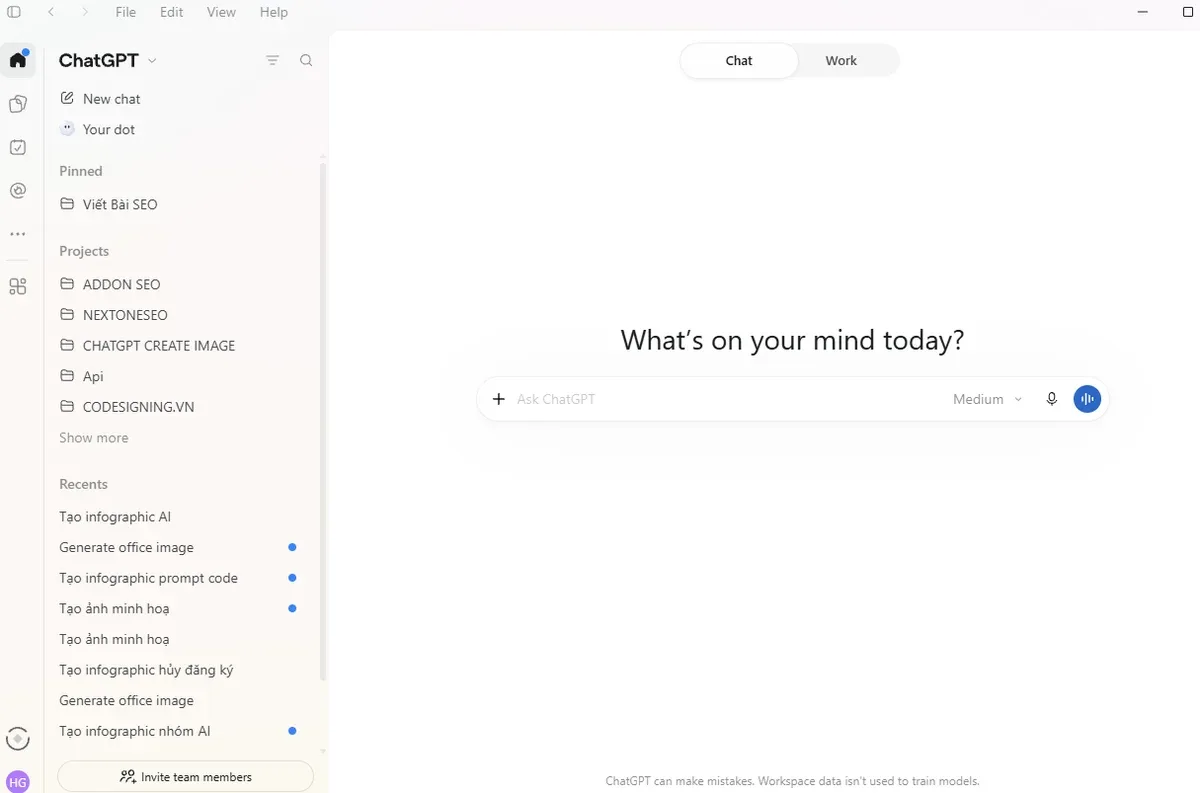
Truy cập mục Hình ảnh hoặc nhập yêu cầu tạo ảnh trực tiếp trong cuộc trò chuyện. -
Bước 2 Bước 2: Viết prompt mô tả hình ảnh muốn tạo
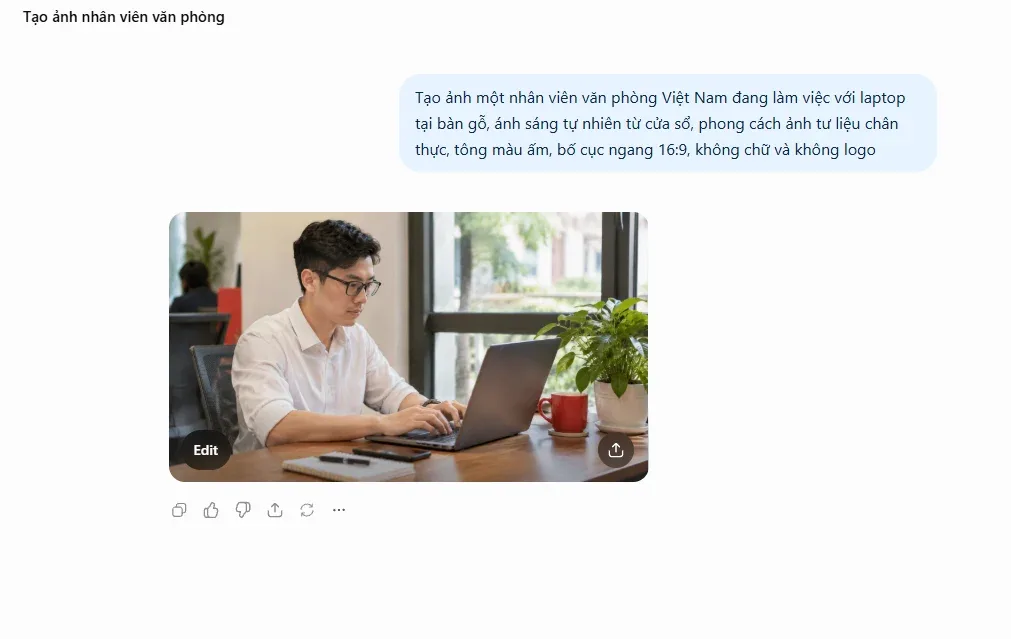
Đây là bước quan trọng quyết định kết quả. Hãy mô tả cụ thể đối tượng chính, hành động, không gian, phong cách, màu sắc và cách bố trí. Thay vì chỉ viết ‘tạo một bức ảnh văn phòng’, bạn có thể yêu cầu: ‘Tạo ảnh một nhân viên văn phòng Việt Nam đang làm việc với laptop tại bàn gỗ, ánh sáng tự nhiên từ cửa sổ, phong cách ảnh tư liệu chân thực, tông màu ấm, bố cục ngang 16:9, không chữ và không logo’.
Nếu cần hình ảnh phục vụ một mục đích cụ thể, hãy nói rõ ngay trong prompt. Chẳng hạn, ảnh dùng làm ảnh đại diện bài blog sẽ cần bố cục khác với ảnh quảng cáo sản phẩm hoặc hình minh họa trong tài liệu đào tạo. Sau khi hoàn thiện câu lệnh, gửi yêu cầu để ChatGPT tạo ảnh.
-
Bước 3 Bước 3: Kiểm tra kết quả và yêu cầu chỉnh sửa
Khi ảnh được tạo, hãy xem kỹ chủ thể, màu sắc, bố cục và những chi tiết quan trọng. Nếu kết quả chưa phù hợp, bạn không nhất thiết phải bắt đầu lại từ đầu. Hãy tiếp tục trò chuyện và mô tả chính xác phần cần thay đổi.
Ví dụ: ‘Giữ nguyên nhân vật và bố cục hiện tại, chuyển màu nền sang trắng ấm, giảm độ bão hòa của màu đỏ và bổ sung khoảng trống bên phải để đặt tiêu đề’. Cách chỉnh sửa từng yêu cầu giúp kiểm soát kết quả tốt hơn so với việc thay đổi quá nhiều yếu tố cùng lúc.
-
Bước 4 Bước 4: Chỉnh sửa vùng cụ thể trên hình ảnh
Nếu chỉ muốn thay đổi một phần ảnh, hãy mở hình ảnh trong trình chỉnh sửa. Chọn công cụ Chọn (Select), đánh dấu vùng cần chỉnh sửa rồi mô tả thay đổi mong muốn. Bạn cũng có thể bỏ qua công cụ chọn và nhập yêu cầu trực tiếp trong khung chỉnh sửa.
Ví dụ, với ảnh sản phẩm, hãy yêu cầu thay đổi màu nền phía sau sản phẩm nhưng giữ nguyên hình dáng và vị trí sản phẩm. Với ảnh chân dung, có thể yêu cầu điều chỉnh phông nền hoặc một chi tiết trang phục. Sau khi xem kết quả, tiếp tục tinh chỉnh nếu cần và chọn Lưu khi hoàn tất.
Đánh dấu vùng muốn thay đổi và mô tả yêu cầu chỉnh sửa cụ thể. -
Bước 5 Bước 5: Lưu hoặc chia sẻ hình ảnh
Sau khi hoàn thiện, bạn có thể mở hình ảnh và chọn Sao chép (Copy), Lưu (Save) hoặc Chia sẻ (Share) tùy mục đích sử dụng. Hình ảnh được tạo cũng tự động lưu trong mục Hình ảnh (Images) để người dùng có thể xem lại và sử dụng sau này.
Nếu cần đưa ảnh vào bài viết, tài liệu hoặc bài đăng mạng xã hội, hãy tải ảnh về thiết bị rồi kiểm tra lại kích thước, độ rõ nét và nội dung. Với hình ảnh thương mại, cần rà soát thêm quyền sử dụng của ảnh tham chiếu, thông tin sản phẩm và các yếu tố nhận diện thương hiệu.
Cách viết prompt để ChatGPT tạo hình ảnh đẹp và đúng ý
Một trong những nguyên nhân khiến người mới chưa nhận được hình ảnh như mong muốn là prompt quá chung chung. ChatGPT có thể hiểu những mô tả tự nhiên, nhưng kết quả sẽ dễ kiểm soát hơn khi yêu cầu có cấu trúc và thể hiện rõ những yếu tố quan trọng.
Bạn không cần sử dụng thuật ngữ thiết kế phức tạp. Chỉ cần mô tả như đang giao việc cho một người thiết kế: cần tạo hình gì, dành cho ai, dùng trong hoàn cảnh nào và muốn hình ảnh trông ra sao.
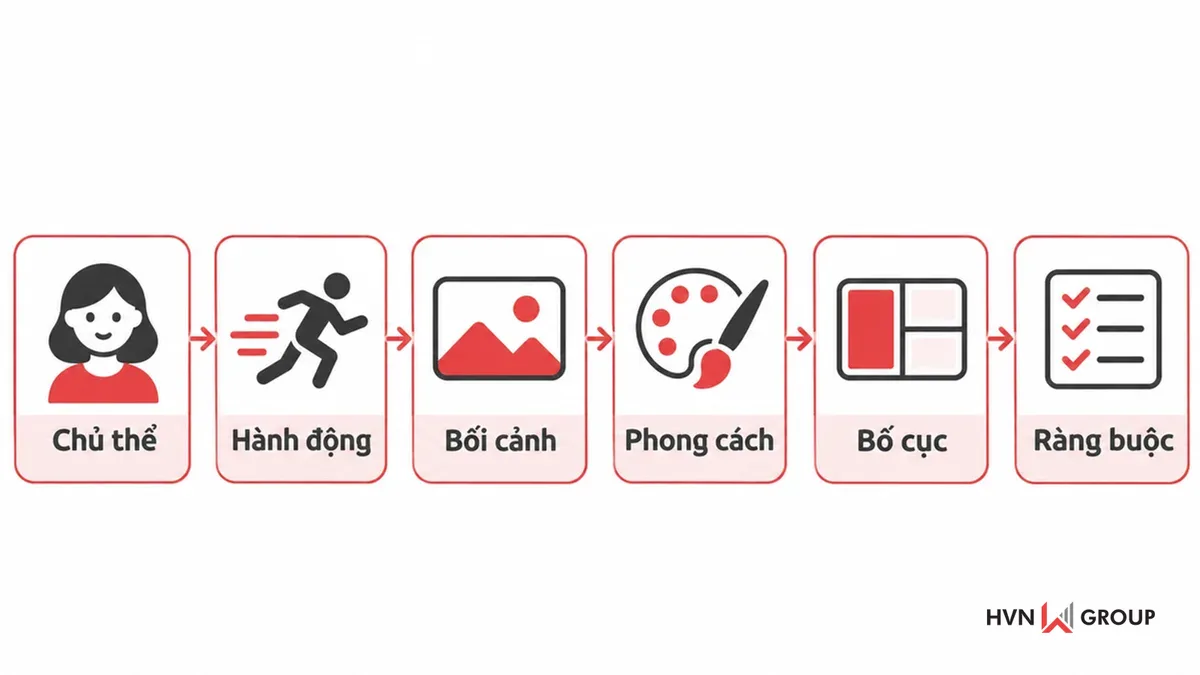
- Chủ thể: Người, vật thể, sản phẩm hoặc không gian xuất hiện trong ảnh.
- Hành động: Chủ thể đang làm gì, tương tác với những yếu tố nào.
- Bối cảnh: Địa điểm, thời gian, môi trường và các chi tiết xung quanh.
- Phong cách: Ảnh chụp thực tế, minh họa phẳng, tranh màu nước hoặc phong cách biên tập.
- Bố cục và ánh sáng: Góc chụp, vị trí chủ thể, ánh sáng và khoảng trống.
- Ràng buộc: Tỷ lệ khung hình, màu thương hiệu, chữ cần có hoặc chi tiết không được xuất hiện.
Công thức prompt tạo ảnh dễ áp dụng
Có thể sử dụng cấu trúc sau để viết câu lệnh: Chủ thể + Hành động + Bối cảnh + Phong cách + Bố cục và ánh sáng + Yêu cầu đầu ra + Ràng buộc.
Ví dụ: ‘Tạo ảnh một nữ nhân viên marketing Việt Nam đang lên ý tưởng chiến dịch tại văn phòng hiện đại. Trên bàn có laptop, sổ ghi chép và tài liệu. Phong cách ảnh tư liệu chân thực, ánh sáng cửa sổ tự nhiên, màu trung tính ấm, điểm nhấn đỏ, bố cục ngang 16:9, không chữ, không logo và không hiệu ứng viễn tưởng’.
Cấu trúc này giúp ChatGPT hiểu được cả nội dung lẫn cách thể hiện. Bạn có thể bổ sung yêu cầu về vị trí đặt tiêu đề, vùng trống cho chữ hoặc màu sắc thương hiệu nếu hình ảnh phục vụ hoạt động truyền thông.
Ví dụ prompt ChatGPT vẽ ảnh theo từng nhu cầu
Ảnh minh họa bài blog: ‘Tạo ảnh minh họa cho bài viết về chuyển đổi số doanh nghiệp. Một nhân viên văn phòng Việt Nam đang phân tích dữ liệu trên laptop, không gian làm việc hiện đại, ánh sáng tự nhiên, phong cách ảnh tư liệu, bố cục ngang, không chữ’.
Ảnh sản phẩm: ‘Tạo ảnh sản phẩm mỹ phẩm đặt trên bục trưng bày tối giản, nền màu kem, ánh sáng studio mềm, bóng đổ tự nhiên, phong cách chụp quảng cáo cao cấp, tập trung vào sản phẩm, không thêm logo hoặc thông tin chưa được cung cấp’.
Infographic: ‘Tạo infographic tiếng Việt trình bày quy trình tiếp nhận yêu cầu khách hàng gồm bốn giai đoạn. Sử dụng các khối hình đơn giản, mũi tên kết nối, biểu tượng dễ hiểu, nền trắng, chữ màu xám than và điểm nhấn đỏ. Bố cục ngang, chữ ngắn gọn, đúng chính tả’.
Ảnh chân dung: ‘Tạo ảnh chân dung chuyên nghiệp của một nhân viên văn phòng Việt Nam, trang phục công sở lịch sự, nền văn phòng hiện đại, ánh sáng mềm, biểu cảm tự nhiên, phong cách nhiếp ảnh doanh nghiệp, khung hình dọc’.
Những cách cải thiện prompt khi ảnh chưa đạt yêu cầu
Nếu ChatGPT tạo sai chủ thể, hãy mô tả rõ đặc điểm nhận dạng và vị trí của đối tượng. Nếu ảnh có quá nhiều chi tiết, hãy yêu cầu giảm số lượng vật thể phụ và tập trung vào chủ thể chính.
Khi màu sắc chưa đúng, hãy nêu màu cụ thể thay vì chỉ viết ‘đẹp hơn’ hoặc ‘chuyên nghiệp hơn’. Khi bố cục chưa phù hợp, hãy chỉ rõ chủ thể cần nằm bên trái, bên phải hay ở trung tâm.
Một mẹo hữu ích là chia quá trình sáng tạo thành nhiều lượt. Đầu tiên tạo bố cục tổng thể, sau đó chỉnh màu, ánh sáng và chi tiết. Nếu đã có phần hình ảnh đúng ý, hãy yêu cầu giữ nguyên phần đó trong những lượt chỉnh sửa tiếp theo.
Cách chỉnh sửa và quản lý ảnh sau khi ChatGPT tạo hình ảnh
Tạo được hình ảnh đầu tiên mới chỉ là một phần của quá trình. Trong thực tế, người dùng thường cần điều chỉnh màu sắc, thay đổi một chi tiết, tạo thêm phiên bản hoặc lưu lại hình ảnh để sử dụng trong những lần làm việc tiếp theo.
ChatGPT Images hỗ trợ tiếp tục chỉnh sửa trong cuộc trò chuyện và có trình chỉnh sửa riêng. Việc tận dụng những chức năng này giúp quá trình hoàn thiện hình ảnh diễn ra liền mạch hơn.
Chỉnh sửa ảnh bằng câu lệnh tiếp nối
Sau khi nhận được ảnh, bạn có thể gửi yêu cầu bổ sung ngay trong cùng cuộc trò chuyện. Chẳng hạn: ‘Giữ nguyên nhân vật, góc chụp và ánh sáng, chỉ thay đổi phông nền thành văn phòng sáng màu’.
Nếu muốn tạo thêm phiên bản, hãy nêu rõ yếu tố nào cần giữ và yếu tố nào được phép thay đổi. Điều này đặc biệt hữu ích khi cần duy trì sự đồng nhất của nhân vật, sản phẩm hoặc phong cách hình ảnh qua nhiều lần chỉnh sửa.
Với những thay đổi phức tạp, nên thực hiện từng bước và kiểm tra sau mỗi lượt. Không nên mặc định rằng mọi chi tiết đều được giữ nguyên hoàn toàn sau khi chỉnh sửa.
Sử dụng ảnh tham chiếu cho những lần tạo tiếp theo
Khi có một nhân vật, vật thể hoặc hình ảnh muốn sử dụng lâu dài, bạn có thể tải ảnh lên và yêu cầu ChatGPT lưu làm ảnh tham chiếu nếu tính năng này khả dụng. Đặt tên cho ảnh để dễ nhận biết.
Trong cuộc trò chuyện sau, người dùng có thể gọi ảnh tham chiếu bằng ký hiệu @ kèm tên đã lưu. Ví dụ, nếu đã lưu ảnh nhân vật với tên Linh, bạn có thể yêu cầu tạo hình ảnh mới có nhân vật @Linh trong một bối cảnh khác.
Cách làm này hỗ trợ duy trì sự nhất quán khi xây dựng chuỗi hình ảnh cho nội dung truyền thông, tài liệu đào tạo hoặc các dự án sáng tạo.
Lưu, tải xuống và chia sẻ hình ảnh
Hình ảnh được tạo sẽ tự động lưu trong mục Hình ảnh (Images). Người dùng có thể mở lại thư viện này để xem và sử dụng những hình ảnh đã tạo trước đó.
Các thao tác phổ biến gồm Sao chép để đưa ảnh vào ứng dụng khác, Lưu để tải về thiết bị và Chia sẻ để gửi trực tiếp sang nền tảng khác. Trước khi sử dụng, nên kiểm tra kích thước và độ hiển thị của ảnh trên thiết bị hoặc nền tảng đích.
Theo hướng dẫn của OpenAI, muốn xóa một hình ảnh khỏi mục Hình ảnh của tôi, người dùng cần xóa cuộc trò chuyện đã tạo ra hình ảnh đó. Vì vậy, hãy cân nhắc trước khi xóa những cuộc trò chuyện có chứa sản phẩm sáng tạo cần giữ lại.
Những giới hạn cần biết khi tạo ảnh bằng ChatGPT
Mặc dù ChatGPT có thể hỗ trợ nhiều công việc hình ảnh, kết quả vẫn cần được kiểm tra trước khi sử dụng chính thức. Hiểu rõ những giới hạn sẽ giúp người dùng lựa chọn cách làm phù hợp và tránh mất thời gian chỉnh sửa không cần thiết.
Giới hạn số lượt tạo ảnh
Số lượng hình ảnh có thể tạo phụ thuộc vào gói ChatGPT và giới hạn sử dụng áp dụng cho tài khoản. Người dùng miễn phí cũng có quyền truy cập chức năng tạo ảnh, nhưng công cụ này có hạn mức riêng, tách biệt với giới hạn nhắn tin thông thường.
OpenAI cho biết khi đạt giới hạn, ChatGPT sẽ hiển thị thời điểm có thể thử lại nếu có thông tin này. Mức sử dụng và thời gian chờ có thể thay đổi. Người dùng ChatGPT Plus được hưởng giới hạn sử dụng cao hơn so với gói miễn phí, nhưng không nên mặc định một số lượt cố định cho mọi tài khoản.
Nếu thường xuyên tạo ảnh phục vụ công việc, hãy theo dõi thông báo giới hạn trực tiếp trong tài khoản và cân nhắc lựa chọn gói phù hợp với tần suất sử dụng.
Chất lượng hình ảnh và độ chính xác của nội dung
Hình ảnh được tạo có thể xuất hiện chi tiết chưa chính xác, chữ sai chính tả, vật thể không đúng hình dáng hoặc bố cục chưa như mong muốn. Những lỗi này cần được phát hiện trước khi đưa hình ảnh lên website, tài liệu hoặc chiến dịch quảng cáo.
Đối với infographic, sơ đồ và hình ảnh có nhiều nội dung chữ, hãy kiểm tra từng nhãn, tên riêng, thông số và dấu tiếng Việt. Nếu nội dung yêu cầu độ chính xác cao, có thể tạo phần hình nền trước rồi hoàn thiện chữ bằng công cụ thiết kế phù hợp.
Ảnh sản phẩm cũng cần được đối chiếu với sản phẩm thực tế. Không sử dụng hình ảnh AI để thể hiện sai đặc điểm, màu sắc, kích thước hoặc công dụng của hàng hóa.
Quyền sử dụng ảnh tham chiếu và thông tin doanh nghiệp
Khi tải hình ảnh có sẵn lên ChatGPT để chỉnh sửa, người dùng nên bảo đảm mình có quyền sử dụng hình ảnh đó. Đặc biệt, không nên tự ý sử dụng ảnh cá nhân, tài liệu nội bộ hoặc hình ảnh thương mại của bên thứ ba khi chưa được phép.
Đối với doanh nghiệp, cần lưu ý thông tin khách hàng, dữ liệu chưa công bố, tài liệu chiến lược và hình ảnh nhận diện thương hiệu. Hãy kiểm tra chính sách sử dụng dữ liệu của tổ chức trước khi đưa tài liệu nhạy cảm vào công cụ AI.
Nếu hình ảnh được sử dụng trong quảng cáo hoặc tài liệu chính thức, nên có bước kiểm duyệt nội dung, quyền sử dụng và nhận diện thương hiệu trước khi phát hành.
Các lỗi thường gặp khi ChatGPT tạo hình ảnh và cách xử lý
| Triệu chứng | Nguyên nhân | Cách xử lý |
|---|---|---|
| Không thấy mục Hình ảnh (Images) trên giao diện | Vị trí hiển thị có thể khác nhau giữa các giao diện, thiết bị hoặc không gian làm việc. Quyền truy cập cũng có thể bị quản trị viên hạn chế. | Thử tìm mục Images trong Explore, nhập yêu cầu tạo ảnh trực tiếp trong khung trò chuyện, kiểm tra quyền truy cập hoặc hỏi quản trị viên nếu đang dùng tài khoản tổ chức. |
| ChatGPT không tạo được ảnh dù prompt đã gửi | Tài khoản có thể đã đạt giới hạn tạo ảnh hoặc gặp vấn đề truy cập công cụ. | Kiểm tra thông báo trong ChatGPT, chờ đến thời điểm được phép thử lại nếu có thông tin. Nếu lỗi kéo dài, kiểm tra trạng thái dịch vụ và thử lại sau. |
| Hình ảnh không đúng mô tả | Prompt còn chung chung, thiếu bối cảnh hoặc có nhiều yêu cầu chưa được sắp xếp rõ ràng. | Viết lại prompt theo từng thành phần: chủ thể, hành động, bối cảnh, phong cách và bố cục. Nêu rõ những yếu tố cần giữ và những yếu tố cần thay đổi. |
| Chỉnh sửa một vùng nhưng những phần khác cũng thay đổi | Vùng đánh dấu trong trình chỉnh sửa không phải lúc nào cũng chính xác và thao tác chỉnh sửa có thể vượt ra ngoài vùng chọn. | Thu hẹp vùng chọn, mô tả rõ khu vực cần thay đổi và yêu cầu giữ nguyên các chi tiết xung quanh. Kiểm tra kết quả sau mỗi lượt chỉnh sửa. |
| Chữ tiếng Việt trên ảnh bị sai | Nội dung chữ trong hình ảnh do AI tạo có thể chưa chính xác, đặc biệt với đoạn văn dài hoặc nhiều dấu. | Yêu cầu nội dung chữ ngắn gọn, kiểm tra chính tả sau khi tạo. Với poster hoặc infographic cần độ chính xác cao, nên hoàn thiện phần chữ bằng phần mềm thiết kế. |
Checklist kiểm tra ảnh trước khi sử dụng
- Hình ảnh thể hiện đúng chủ thể và mục đích sử dụng.
- Bố cục, tỷ lệ khung hình và khoảng trống phù hợp với nền tảng đăng tải.
- Không có chi tiết thừa, lỗi hình thể hoặc vật thể sai lệch đáng chú ý.
- Chữ tiếng Việt, tên thương hiệu và thông tin sản phẩm đã được kiểm tra.
- Màu sắc và yếu tố nhận diện phù hợp với hướng dẫn thương hiệu.
- Ảnh tham chiếu và nội dung đưa vào đã được kiểm tra quyền sử dụng.
- Đã lưu bản hình ảnh hoàn thiện vào vị trí có thể truy cập lại.
Câu hỏi thường gặp
Tạo ảnh bằng ChatGPT có miễn phí không?
Có. OpenAI cung cấp tính năng tạo hình ảnh cho người dùng gói miễn phí và các gói trả phí tại những quốc gia được hỗ trợ. Tuy nhiên, mỗi gói có giới hạn sử dụng riêng. Khi đạt giới hạn, ChatGPT sẽ thông báo thời điểm có thể thử lại nếu có thông tin.
ChatGPT tạo hình ảnh bằng tiếng Việt được không?
Bạn có thể mô tả yêu cầu tạo ảnh bằng tiếng Việt trong cuộc trò chuyện. Nên viết câu lệnh rõ ràng, có chủ thể, bối cảnh, phong cách và bố cục. Nếu hình ảnh có chữ tiếng Việt, hãy kiểm tra chính tả và dấu câu trước khi sử dụng.
ChatGPT vẽ ảnh từ hình ảnh có sẵn được không?
Có. Bạn có thể tải hình ảnh lên rồi mô tả những thay đổi mong muốn, chẳng hạn thay nền, đổi phong cách, bổ sung chi tiết hoặc chỉnh sửa một khu vực cụ thể. Nên sử dụng hình ảnh mà bạn có quyền tải lên và chỉnh sửa.
Làm thế nào để ChatGPT tạo hình ảnh đúng ý hơn?
Hãy viết prompt cụ thể về chủ thể, hành động, bối cảnh, phong cách, ánh sáng và bố cục. Sau khi nhận kết quả, tiếp tục yêu cầu chỉnh từng chi tiết thay vì thay đổi toàn bộ hình ảnh trong một lần.
ChatGPT tạo ảnh có giới hạn số lượng không?
Có. Tạo ảnh là công cụ có hạn mức sử dụng riêng. Giới hạn phụ thuộc gói tài khoản và chính sách tại thời điểm sử dụng. Không có một số lượt cố định áp dụng cho tất cả người dùng. Hãy kiểm tra thông báo trực tiếp trong ChatGPT khi đạt giới hạn.
Ảnh do ChatGPT tạo được lưu ở đâu?
Hình ảnh được tạo tự động lưu trong mục Hình ảnh (Images). Bạn có thể mở lại để xem, sao chép, tải xuống hoặc chia sẻ. Theo hướng dẫn của OpenAI, muốn xóa ảnh khỏi thư viện, cần xóa cuộc trò chuyện đã tạo ra ảnh đó.
Nguồn tham khảo
Cập nhật lần cuối: 27/11/2026