
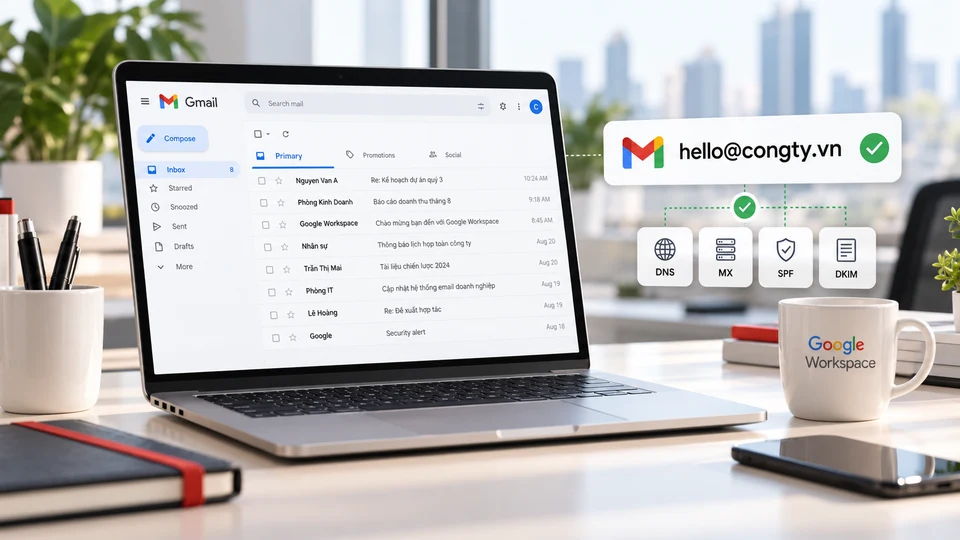
Một địa chỉ như ten@congty.vn giúp doanh nghiệp thống nhất cách giao tiếp với khách hàng. Với Google Workspace, email theo tên miền còn kết nối với lịch, tài liệu và không gian cộng tác của đội ngũ.
Bài viết này phác thảo quy trình triển khai theo bảy bước, từ chuẩn bị tên miền đến kiểm tra trước khi đưa vào sử dụng. Với hệ thống đang hoạt động, hãy thống nhất kế hoạch chuyển đổi trước khi thay đổi cấu hình.
Những điểm chính trong bài
- Chuẩn bị quyền quản trị tên miền và danh sách tài khoản.
- Tách việc xác minh tên miền khỏi thời điểm chuyển luồng email.
- Kiểm tra xác thực và dữ liệu trước khi bàn giao cho đội ngũ.
01Chuẩn bị tên miền và chọn gói
Trước khi đăng ký, tập hợp tên miền, quyền truy cập trang quản trị DNS và danh sách nhân sự cần sử dụng email. Nếu tên miền đã có hệ thống thư, ghi nhận cấu hình hiện tại để có phương án đối chiếu.
Chọn gói theo nhu cầu email, dung lượng, họp trực tuyến và quản trị. Xem bảng so sánh Google Workspace để xác định lựa chọn phù hợp trước khi tạo tổ chức.
- Tên miền thuộc quyền kiểm soát của doanh nghiệp.
- Người phụ trách tài khoản quản trị và thông tin khôi phục.
- Danh sách người dùng, nhóm và địa chỉ cần chuyển.
02Xác minh quyền sở hữu tên miền
Thực hiện theo hướng dẫn trong Google Admin để thêm bản ghi xác minh vào DNS. Dùng đúng giá trị được cấp cho tổ chức và kiểm tra kết quả xác minh trước khi tiếp tục. Hướng dẫn xác minh của Google ↗
Xác minh tên miền không đồng nghĩa với việc chuyển toàn bộ thư sang hệ thống mới. Cần phân biệt bản ghi xác minh và bản ghi định tuyến nhận email.
03Tạo tài khoản cho đội ngũ
Chuẩn hóa tên tài khoản trước khi tạo người dùng. Một quy ước thống nhất giúp quản trị dễ hơn khi có nhân sự mới hoặc cần thay đổi bộ phận.
nguyen.an@example.com
tran.binh@example.com
kinhdoanh@example.com
Các địa chỉ trên chỉ là ví dụ. Lựa chọn tài khoản, bí danh hoặc nhóm theo vai trò sử dụng thực tế; tránh chia sẻ một mật khẩu cho nhiều người.
Google Workspace cho doanh nghiệp
Xem các gói, dự toán theo số user và phương án triển khai cùng HVN.
04Thiết lập luồng nhận email
Làm theo hướng dẫn kích hoạt Gmail trong trang quản trị và cập nhật bản ghi MX tại nhà cung cấp DNS. Với hệ thống đang nhận thư, chọn thời điểm chuyển phù hợp và ghi lại cấu hình trước khi sửa. Hướng dẫn MX chính thức ↗
| Nhóm cấu hình | Mục đích | Cần kiểm tra |
|---|---|---|
| Xác minh tên miền | Chứng minh quyền sở hữu | Giá trị do Google cấp |
| MX | Định tuyến thư đến | Máy chủ nhận email |
| SPF / DKIM | Hỗ trợ xác thực thư gửi | Cấu hình theo hệ thống gửi |
05Thiết lập xác thực email
Rà soát các nguồn gửi email trước khi cấu hình SPF và DKIM. Nếu doanh nghiệp còn dùng công cụ gửi thư khác, cần tính cả các nguồn đó trong phương án xác thực thay vì sao chép cấu hình mẫu.
Một hệ thống email cần được kiểm tra cả chiều gửi, chiều nhận và cách quản trị tài khoản.
Tham khảo hướng dẫn xác thực email của Google và kiểm tra kết quả trên thư thử nghiệm. Không dùng khóa DKIM mẫu thay cho giá trị được tạo trong tài khoản của doanh nghiệp.
06Lập kế hoạch chuyển dữ liệu
Khảo sát hệ thống nguồn, khối lượng dữ liệu và công cụ di chuyển phù hợp. Thống nhất phạm vi email, danh bạ hoặc lịch cần chuyển; thử nghiệm với một nhóm nhỏ trước khi áp dụng cho toàn bộ đội ngũ.

Thời gian chuyển phụ thuộc hệ thống nguồn, số tài khoản và dung lượng. Đối soát dữ liệu và thống nhất các bước xử lý trước khi kết thúc quá trình chuyển đổi.
07Kiểm tra và bàn giao
Gửi thử từ tài khoản mới tới địa chỉ bên ngoài, trả lời lại và kiểm tra cả hai chiều. Rà soát tài khoản quản trị, thông tin khôi phục và hướng dẫn người dùng đăng nhập.
- Gửi và nhận thư với địa chỉ bên ngoài.
- Kiểm tra kết quả SPF, DKIM trên thư thử.
- Đối chiếu dữ liệu đã chuyển và danh sách tài khoản.
- Bàn giao đầu mối hỗ trợ, quyền truy cập và tài liệu sử dụng.
Khi đã hoàn tất kiểm tra, thông báo cho đội ngũ cách sử dụng hệ thống mới và kênh liên hệ khi cần hỗ trợ.
Tham khảo thêm
Giao diện quản trị và thao tác có thể thay đổi. Khi triển khai, đối chiếu hướng dẫn hiện hành tại Trung tâm trợ giúp Google Workspace ↗.