Từ ngày 16/9, Chat và Cowork của Claude đã nhập thành One Claude, một ô nhập chạy trên đám mây, tự viết mã và tự tìm thông tin, nên phần lớn thiết lập cũ trở nên thừa.
Nhận định trên được Ruben Hassid nêu trong bài “One Claude.” đăng trên bản tin Substack của ông hồi tháng 10. Theo tác giả, Cowork không còn là một chế độ tách biệt. Về kỹ thuật, Anthropic vẫn duy trì hai sản phẩm là Claude và Claude Code, nhưng khung chat nay đã có thể viết mã và khởi chạy các tác nhân AI, nên khoảng cách giữa hai bên gần như biến mất.
Hassid cho rằng người dùng không chỉ cần bật trải nghiệm mới mà còn nên xóa phần lớn những gì từng dựng cho Claude: thư mục, tệp văn bản và các câu lệnh (prompt) dài. Ông dẫn lời Boris Cherny, kỹ sư đứng sau Claude Code, khuyên cứ khoảng sáu tháng lại xóa tệp CLAUDE.md, các skill và hook (đoạn lệnh tự chạy kèm theo) để xem mô hình tự xử lý ra sao.
Thariq Shihipar, người cùng xây dựng Claude Code, cũng thừa nhận nhóm từng ràng buộc công cụ quá chặt qua câu lệnh hệ thống và các tệp hướng dẫn, đồng thời dự đoán tệp CLAUDE.md rồi sẽ không còn cần thiết. Tài liệu hướng dẫn viết câu lệnh của Anthropic cũng lưu ý các skill viết cho mô hình đời cũ “có thể làm giảm chất lượng đầu ra”.
One Claude và chế độ Auto
Quan điểm xuyên suốt của Hassid là công nghệ nên “vô hình”: người dùng không phải chọn chế độ Chat, Cowork hay Code, cũng không phải cân nhắc mô hình nào, mức suy luận bao nhiêu. Ông so sánh với camera điện thoại, nơi chụp ảnh và quay video từng giống hai ứng dụng riêng nhưng nay chỉ còn một nút bấm.
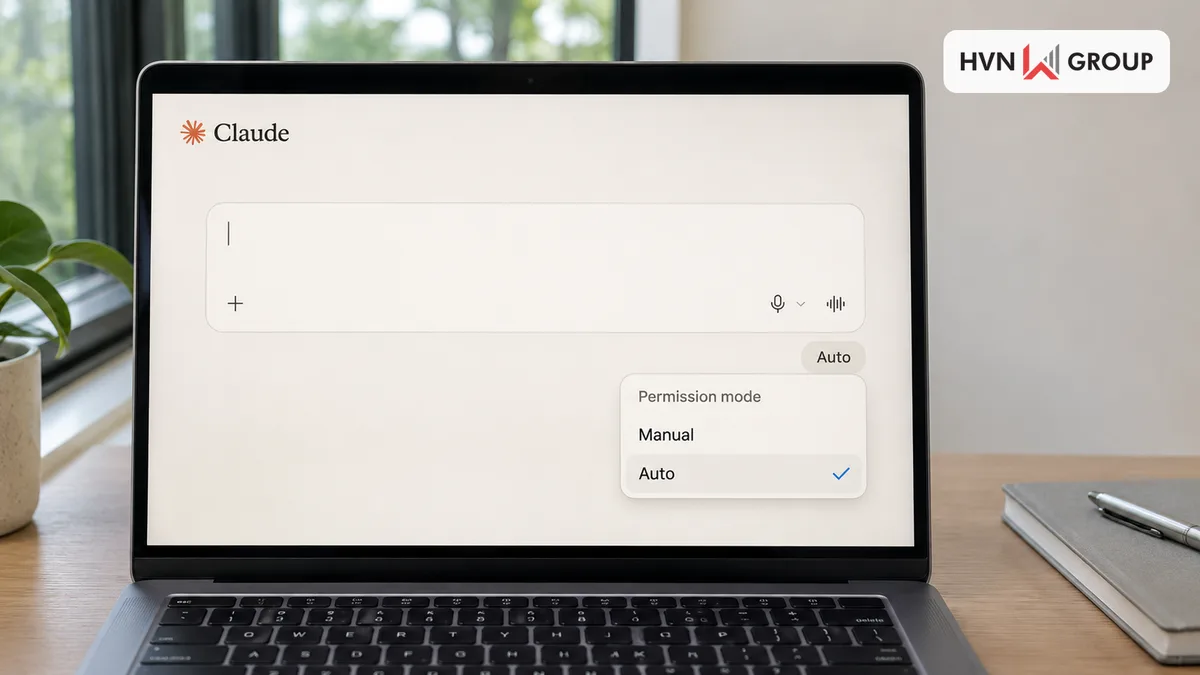
Chế độ Auto trong trải nghiệm hợp nhất được bài gốc mô tả.
Bước 1: Kiểm tra tài khoản đã có tính năng
Người dùng mở phần “Settings”, chọn “Organization Settings” rồi vào mục “Capabilities” để xem tài khoản đã được bật trải nghiệm hợp nhất hay chưa. Đường dẫn này áp dụng cho tài khoản thuộc tổ chức; giao diện của gói cá nhân có thể khác.
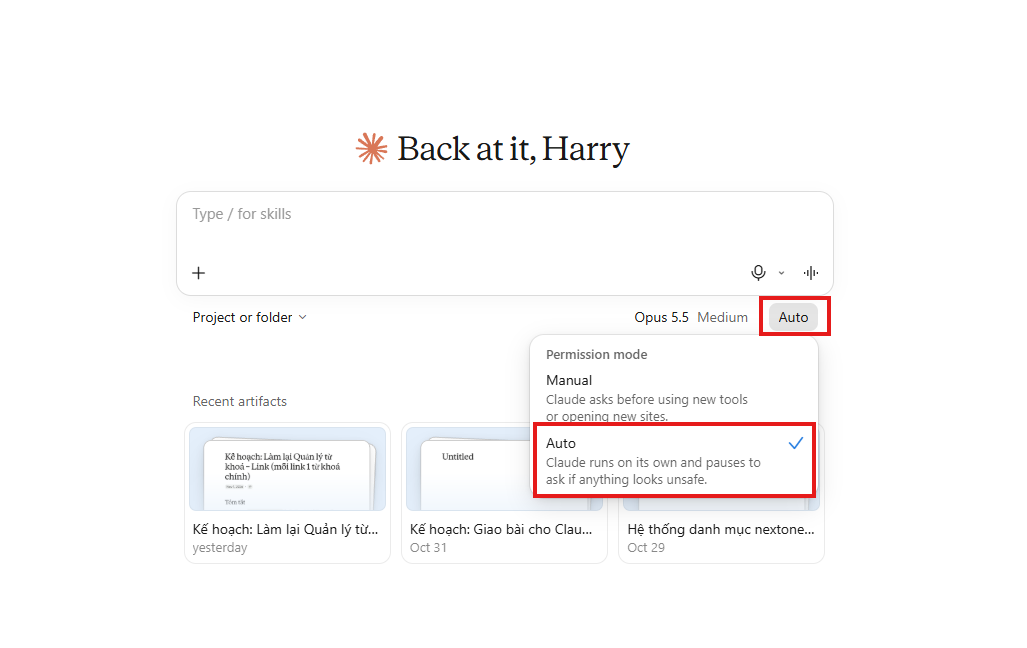
Bước 2: Chuyển sang chế độ Auto
Trong ô soạn tin nhắn, người dùng chuyển công tắc từ “Manual” sang “Auto”. Ở chế độ này, Claude làm liên tục mà không dừng lại xin phép ở từng bước.
Theo Hassid, mọi dữ liệu cũ được giữ nguyên khi chuyển: lịch sử trò chuyện, tác vụ, dự án (Projects), các kết nối với ứng dụng khác (connector) và skill. Toàn bộ chạy trên đám mây; máy tính cá nhân chỉ cần bật khi Claude phải đọc tệp trên máy, điều khiển trình duyệt hoặc thao tác trên màn hình.
Khung chat tự viết mã
Điểm thay đổi lớn nhất, theo tác giả, là mọi cuộc trò chuyện giờ đều có thể viết mã. Lý do là gần như mọi sản phẩm số đều là mã: một slide, một biểu đồ, một trang web, một biểu mẫu, một hình ảnh hay một video. Khi viết được mã, Claude dựng luôn sản phẩm thay vì chỉ mô tả cách làm.
Hassid lấy ví dụ: trước đây người dùng thường xin Claude “dàn ý cho bài thuyết trình”, còn nay có thể yêu cầu thẳng bộ slide hoàn chỉnh. Giao diện mới cũng gợi ý sẵn các loại đầu ra để người dùng chọn nhanh.
Với doanh nghiệp đang dùng Claude AI cho việc văn phòng, thay đổi này kéo theo một câu hỏi mà tác giả đặt ra: khi Claude tự dựng mọi thứ cần thiết trên đám mây, việc tiếp tục xây thư mục và tệp Markdown trên máy tính cho Claude đọc không còn nhiều ý nghĩa.
Dọn bỏ thiết lập cũ
Chính Hassid từng viết trong bài hướng dẫn Cowork hồi tháng 3 rằng cách dùng hiệu quả xoay quanh các tệp văn bản: một thư mục mẹ, bốn thư mục con, một tệp giới thiệu bản thân, một tệp quy tắc viết tránh giọng AI và một quy trình thư mục dán vào phần hướng dẫn. Theo ông, cách làm đó hợp với các mô hình trước đây, nhưng nay chỉ gây phình ngữ cảnh (context bloat) – tình trạng mô hình phải đọc quá nhiều thông tin nền không liên quan tới việc đang làm.
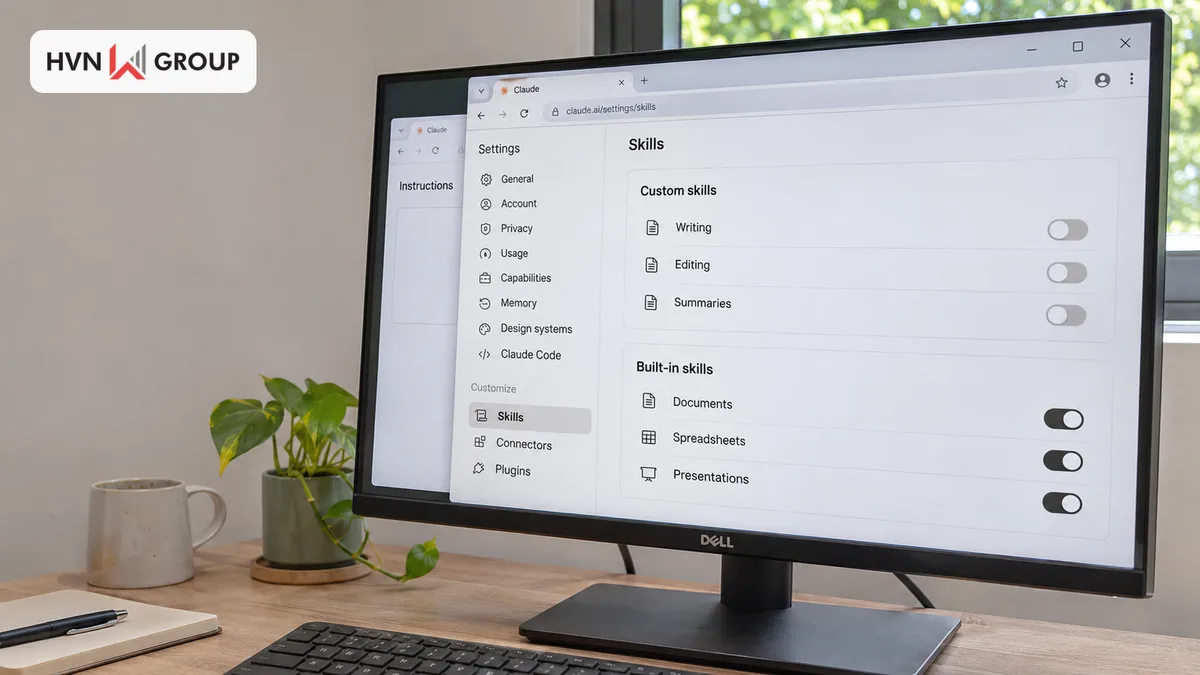
Các chỉ dẫn cá nhân và skill tự tải lên là những nơi tác giả đề xuất rà soát.
Tác giả ví tình trạng này như việc đưa cả bản lý lịch cho một nhà tư vấn trước mỗi cuộc họp: họ không còn tập trung vào vấn đề mà mải nghĩ về người thuê mình. Claude khi đó có xu hướng nhắc đi nhắc lại rằng đã đọc skill và các tệp hướng dẫn trước khi trả lời.
Theo Hassid, các thiết lập cũ thường nằm ở bốn chỗ. Thứ nhất là ô “Instructions for Claude” trong “Settings” > “Account”, nên để trống. Thứ hai là mục “Customize” > “Skills”, nơi người dùng nên gỡ các skill tự tải lên về bản thân hoặc văn phong.
Thứ ba là Projects, chỗ duy nhất ông cho rằng có thể giữ lại tài liệu, nhưng không nên nạp quá nhiều tệp, chỉ dẫn và ràng buộc. Tác giả gợi ý thử mở một cuộc trò chuyện hoàn toàn trống để so sánh chất lượng câu trả lời.
Thứ tư là bộ nhớ (Memory). Hassid để tính năng này bật theo mặc định và chỉ tắt ở từng cuộc trò chuyện không cần Claude biết về người dùng, điều ông cho biết xảy ra khá thường xuyên với công việc sáng tạo của mình.
Một mục tiêu rõ ràng thay cho bộ câu lệnh
Sau khi dọn dẹp, thứ người dùng cần đưa cho Claude, theo tác giả, chỉ là một mục tiêu rõ ràng. Ông coi việc viết câu lệnh về bản chất là chia sẻ mục tiêu: Claude tự tìm cách làm, nhưng không thể đoán người dùng muốn gì và vì sao.
Thay vì các thư viện câu lệnh, Hassid đề xuất một mẫu duy nhất, trong đó dòng cuối yêu cầu Claude nhắc lại mục tiêu trước khi bắt tay vào việc. Nhờ vậy, nếu Claude hiểu sai, người dùng phát hiện ngay và dừng lại kịp, thay vì chờ hết một phiên xử lý kéo dài khoảng 30 phút.
Tác giả dẫn trường hợp dùng chính cách này để làm bảng tóm tắt (cheat sheet) đi kèm bài viết. Claude nhắc lại mục tiêu rồi hỏi thêm bốn câu: người đọc nhận biết giao diện mới bằng cách nào, thiết lập cũ nằm ở đâu, câu nhắc lại mục tiêu viết ra sao và nên dùng màu gì.
Yêu cầu đầu ra dạng HTML
Hassid thừa nhận công việc sáng tạo nội dung của ông cần nhiều đồ họa, trong khi phần đông người dùng văn phòng làm việc với Excel, PDF hay Word. Dù vậy, ông khuyên thử thêm vào câu lệnh yêu cầu xuất kết quả dạng HTML thay vì tệp Word, PowerPoint hay PDF.
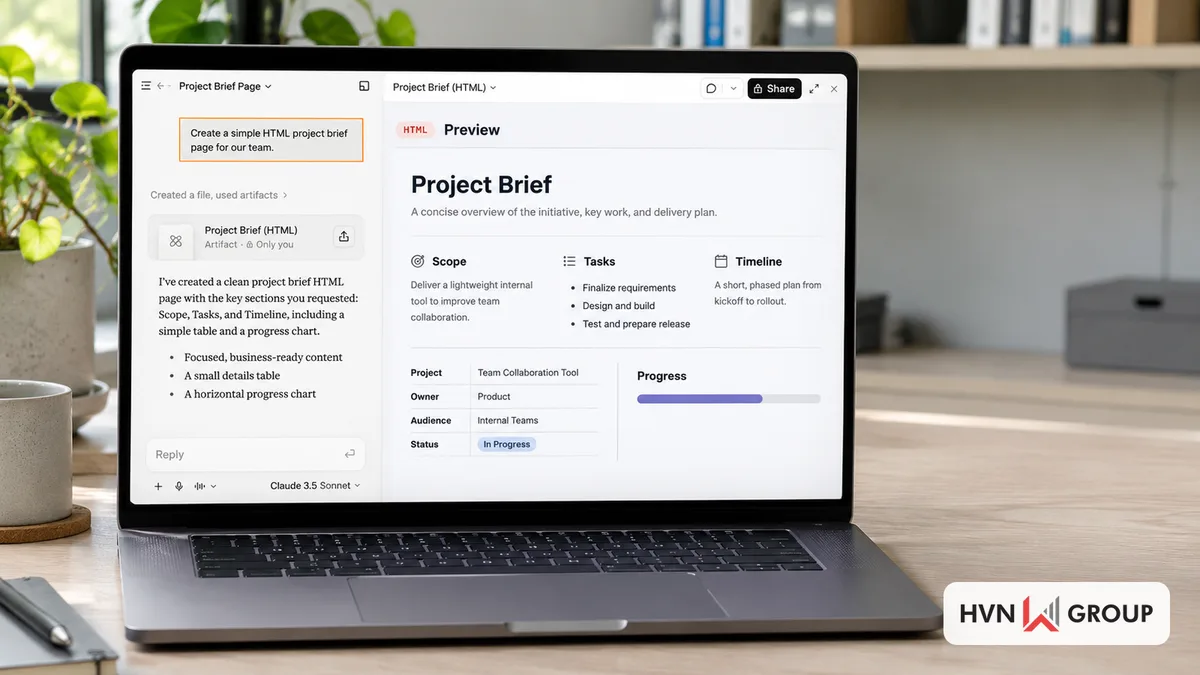
Đầu ra HTML có thể được xem và tiếp tục chỉnh sửa trong Artifact.
Khi đó, Claude dựng kết quả thành một Artifact – trang web lưu trong tài khoản Claude của người dùng. Theo tác giả, tệp tải về là bản “đông cứng”, dễ nằm lẫn trong thư mục Downloads với những cái tên kiểu “report_v3_FINAL.docx”. Trang HTML thì nằm trên đám mây, mở được trên điện thoại, chia sẻ bằng đường link và Claude có thể tiếp tục chỉnh sửa khi được yêu cầu.
Artifact mặc định ở chế độ riêng tư (“Only you”). Muốn gửi cho người khác, người dùng mở menu “Share” của trang để lấy link. Hassid cho biết chính những người phát triển Claude cũng đang dùng HTML cho tài liệu của họ.
Chuyển từ thư mục Cowork cũ
Bước cuối trong hướng dẫn là xử lý thư mục cũ vẫn nằm trên máy tính.
Bước 1: Mở thư mục cũ trong ứng dụng
Người dùng mở ứng dụng Claude trên máy tính và chọn thư mục từng dùng cho Cowork; thư mục của tác giả mang tên “CLAUDE COWORK”. Theo ông, đây là lần cuối Claude cần đọc thư mục này.
Bước 2: Dán câu lệnh chuyển đổi
Sau đó, người dùng dán câu lệnh mẫu của tác giả vào Claude để hoàn tất việc chuyển đổi
Các khuyến nghị trên là kinh nghiệm cá nhân của Hassid, không phải hướng dẫn chính thức của Anthropic. Tên mục cài đặt, mức độ hỗ trợ chế độ Auto và Artifact có thể khác nhau giữa các gói Free, Pro, Max, Team và Enterprise; chi tiết từng gói nằm trong bảng giá Claude AI. Với tài liệu nhạy cảm, doanh nghiệp vẫn cần cân nhắc chính sách lưu trữ dữ liệu trước khi để Claude đọc thư mục trên máy.
Tác giả Hòa HVN